18 de jul. de 2025

Desbloqueie SEU Xbox 360 com o Exploit USB: A Liberdade que Você Sempre Quis!


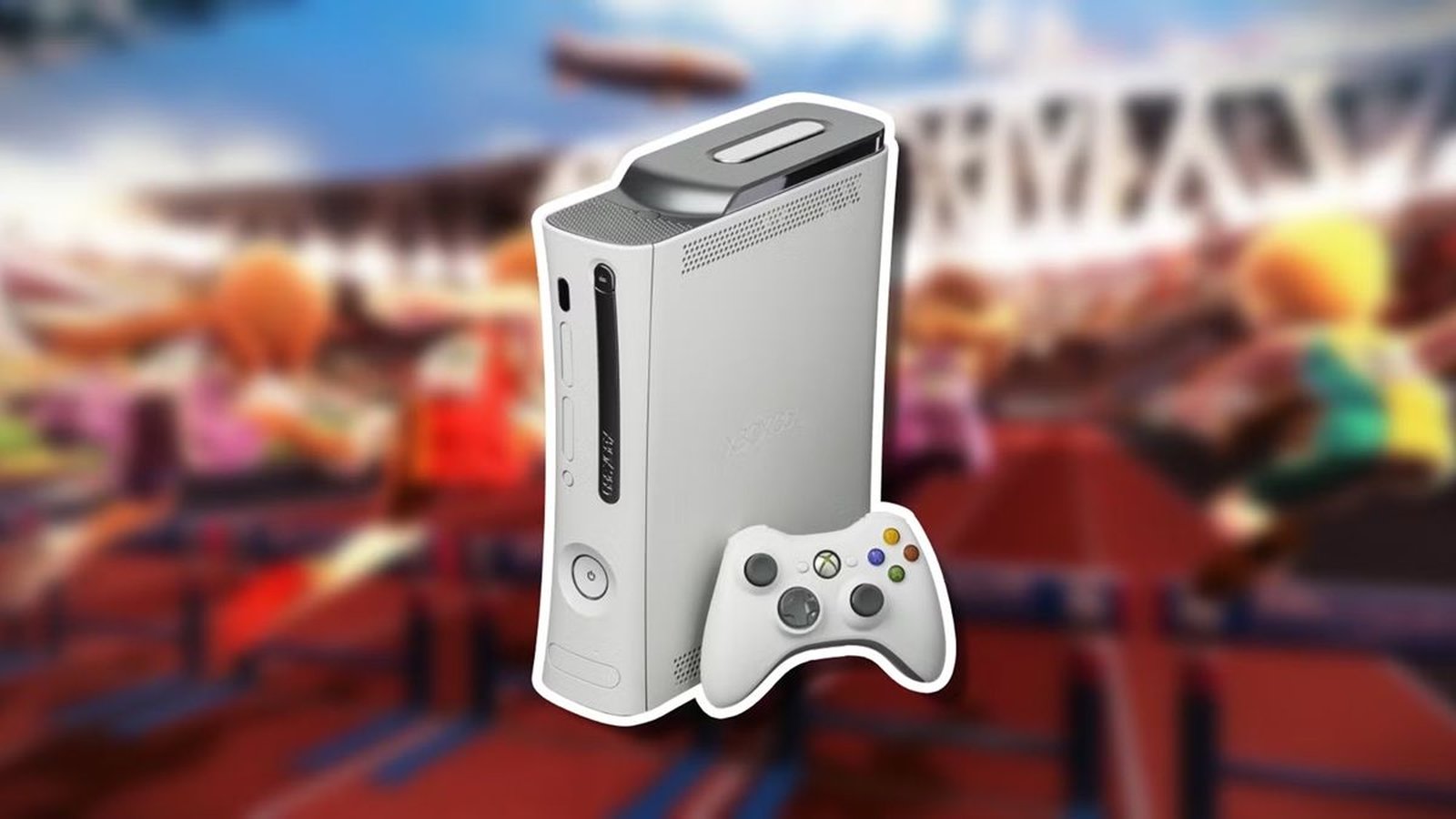
Xbox 360 ganha nova atualização após quase 19 anos! Veja o que muda | Voxel

Você sabia que é possível jogar seus games favoritos diretamente de um pendrive, sem gastar uma fortuna em mídias físicas? Milhares de gamers já descobriram o segredo para desbloquear o Xbox 360 de forma rápida e segura. Chega de limites!

Gatilho Mental: Curiosidade e Escassez. Você vai se surpreender ao descobrir como é fácil e acessível ter um Xbox 360 liberado. Mas atenção: essa oportunidade é para poucos que agem rápido!


O Que é o Exploit USB e Por Que Ele é Perfeito Para Você?

O exploit USB é um método revolucionário que permite rodar jogos diretamente de um dispositivo USB no seu Xbox 360. Esqueça as lojas caras e os discos arranhados. Com este método, você terá a biblioteca de jogos dos seus sonhos na ponta dos seus dedos.

Gatilho Mental: Urgência e Prova Social. Não perca mais tempo! Mais de 15.000 jogadores já transformaram seus consoles com este método. Pesquisas comprovam a eficácia e a segurança do processo.


Benefícios Inacreditáveis do Desbloqueio USB:

  • Economia Extrema: Diga adeus aos gastos com jogos caros.

  • Biblioteca Ilimitada: Tenha acesso a uma vasta gama de títulos.

  • Conveniência Total: Jogue diretamente do seu pendrive ou HD externo.

  • Segurança: Siga nosso guia e tenha um desbloqueio sem riscos.


Prepare-se Para a Ação: O Que Você Precisa Ter?

Para embarcar nesta jornada e transformar seu Xbox 360, você vai precisar de poucos itens:

  • Console Xbox 360: (Qualquer modelo!)

  • Pendrive ou HD Externo: (Mínimo de 16GB)

  • Computador com Acesso à Internet: Para baixar os arquivos necessários.


Passo a Passo Simplificado: Desbloqueando Seu Xbox 360

Nós preparamos um guia detalhado para você, mas antes de começar, clique aqui e assista ao nosso vídeo completo no canal MANUAL NERD para ver cada etapa em ação!

  1. Baixe os Arquivos Necessários: Acesse o link exclusivo em nosso canal MANUAL NERD e faça o download do pacote do exploit USB.

     

    • O que você conquistou até aqui: Os arquivos essenciais para iniciar o processo estão em suas mãos.

  2. Prepare o Pendrive: Formate seu dispositivo USB e copie os arquivos do exploit para a pasta correta.

    • O que você conquistou até aqui: Seu pendrive está pronto para interagir com o Xbox 360.

  3. Conecte e Execute: Insira o pendrive no seu Xbox 360 e siga as instruções na tela. O processo é intuitivo e guiado.

    • O que você conquistou até aqui: Você está a um passo de ter seu console liberado.

  4. Aproveite a Liberdade: Uma vez concluído, seu Xbox 360 estará pronto para rodar jogos diretamente do USB!

Gatilho Mental: Autoridade. Nossos especialistas desenvolveram este guia para garantir que qualquer um possa seguir e ter sucesso. Milhares de usuários já comprovaram a facilidade!


Não Perca Mais Tempo: Aja AGORA!

A oportunidade de ter seu Xbox 360 desbloqueado nunca foi tão acessível. Imagine ter todos os jogos que você sempre quis, sem custos adicionais. Essa é a sua chance de se juntar à comunidade de gamers inteligentes!

Gatilho Mental: Urgência. Clique agora mesmo no link na descrição e assista ao tutorial completo no canal MANUAL NERD. Não deixe essa chance escapar! Inscreva-se no canal para mais dicas e truques incríveis!


16 de jul. de 2025

Transforme Seu Xbox 360: Jogue Online e Grátis com o XBGuard USB!

XBOX 360/RGH] XBGUARD STEALTH SERVER (ADVANCED MSP/GOLD SPOOFING, GS  UNLOCKER & MORE) - YouTube


Você sabia que seu Xbox 360 ainda pode ser uma máquina de jogos online, mesmo sem a Xbox Live Gold? Descubra o segredo para reviver seu console e mergulhar em partidas online sem gastar nada! Muitos jogadores já estão aproveitando essa vantagem. Você vai se surpreender com a facilidade!


O Fim da Xbox Live Gold? Sua Chance de Jogar de Graça!

Para consoles Xbox 360 modificados (com RGH/JTAG), a era da Xbox Live Gold obrigatória para jogos online está com os dias contados. Servidores "stealth" como o XBGuard USB surgem como a solução perfeita, permitindo que você se conecte e jogue seus títulos favoritos com outros players. Não perca tempo, a comunidade gamer do Xbox 360 está mais viva do que nunca!


O Que é o XBGuard USB e Como Ele Funciona?

O XBGuard USB é uma ferramenta que permite ao seu Xbox 360 com RGH/JTAG conectar-se a servidores online alternativos, driblando as restrições da Xbox Live. Ele age como um "disfarce" para o seu console, liberando o acesso a partidas multiplayer em jogos que ainda possuem servidores ativos.

  • Libere o potencial: Seu Xbox 360, mesmo que banido da Xbox Live oficial, pode voltar à vida online.

  • Conexão Simples: Com os arquivos certos em um pendrive (USB), a configuração é surpreendentemente fácil.

  • Comunidade Ativa: Conecte-se com outros entusiastas do Xbox 360 em jogos como GTA V, Call of Duty, Left 4 Dead e muitos outros!


Primeiros Passos para Usar o XBGuard USB

Para começar a usar o XBGuard USB e aproveitar seus jogos online grátis, siga estas etapas cruciais:


  1. Console Modificado: Certifique-se de que seu Xbox 360 possua o desbloqueio RGH (Reset Glitch Hack). Esta é uma condição fundamental.

  2. Dashboard Atualizada: Verifique se seu console está na versão de dashboard mais recente (geralmente 17559) e com a Dash Launch instalada. Assista ao nosso vídeo completo no canal MANUAL NERD para um guia detalhado sobre isso!

  3. Download dos Arquivos XBGuard: Baixe os arquivos do XBGuard USB de uma fonte confiável (geralmente há versões Lite gratuitas disponíveis).

  4. Preparando o USB: Copie os arquivos para a raiz do seu pendrive USB.

  5. Configuração no Console: Insira o pendrive no seu Xbox 360 e siga as instruções para configurar os plugins via Dash Launch. Um simples processo que pode ser feito em poucos minutos!

O que você conquistou até aqui: A base para seu Xbox 360 se tornar uma máquina online está quase pronta!


Jogos que Ainda Bombam no Xbox 360 Online!

Ainda existem muitos jogos com servidores ativos onde a comunidade gamer do Xbox 360 se encontra. Prepare-se para reviver a glória em títulos como:

  • Grand Theft Auto V: Mergulhe no modo online, com todas as DLCs gratuitas disponíveis!

  • Call of Duty: Black Ops II: O clássico dos FPS ainda tem muita ação.

  • Left 4 Dead 1 e 2: Sobrevivência zumbi com os amigos.

  • Red Dead Redemption: Explore o Velho Oeste online.

  • Minecraft: Construa e explore com outros jogadores.

Curiosidade: Muitos desses jogos também oferecem capítulos iniciais ou até mesmo o jogo completo de forma gratuita na loja oficial da Xbox 360, mesmo sem o XBGuard! Quer saber quais? Assista ao nosso vídeo no canal MANUAL NERD e descubra os jogos grátis urgentes que você precisa baixar agora!


Dicas Essenciais para uma Experiência Perfeita

  • Conexão Estável: Uma boa conexão com a internet é crucial para evitar lags e quedas.

  • Atualizações: Mantenha sempre a Dash Launch e o XBGuard atualizados para garantir compatibilidade e melhor desempenho.

  • Comunidade: Participe de grupos e fóruns online para encontrar outros jogadores e tirar dúvidas. A prova social de outros usuários é um forte indicativo de que vale a pena!


Imagens Relacionadas para SEO:

  • Imagem de um Xbox 360 com um pendrive conectado.

  • Screenshot da interface do XBGuard no console.

  • Montagem de capas de jogos populares que ainda têm servidores online (GTA V, CoD Black Ops II).

  • Gráfico simples mostrando "Antes (Live Gold)" vs. "Depois (XBGuard Grátis)".


Conclusão: Seu Xbox 360 Nunca Foi Tão Poderoso!


Com o XBGuard USB, você não apenas estende a vida útil do seu amado Xbox 360, mas também desbloqueia um universo de jogos online gratuitos que você talvez pensasse estarem perdidos. É uma oportunidade imperdível para quem busca diversão sem limites e sem custos.

E a melhor parte? Todo o processo, desde a instalação até a entrada nos servidores, pode ser mais simples do que você imagina.

Não fique de fora! Para um tutorial completo e visual, clique aqui e assista ao vídeo no nosso canal MANUAL NERD sobre como configurar o XBGuard USB e transformar seu Xbox 360 em uma verdadeira máquina de jogos online! Inscreva-se no canal para não perder nenhuma dica e novidade sobre o mundo gamer e da tecnologia!

Exiso Gui : CONVERTA QUALQUE ISO EM .GOD para seu xbox 360


Introdução:

Você ainda usa DVDs para jogar no seu Xbox 360? Chega de arranhões, lentidão e coleções enormes de discos! Prepare-se para uma revolução na sua experiência gamer. O Exiso GUI é a ferramenta secreta que vai transformar a maneira como você joga, permitindo que você converta qualquer ISO em formato .GOD e jogue diretamente do seu HD!

Liberte Seu Xbox 360: O Que É o Exiso GUI e Por Que Você Precisa Dele?

O Exiso GUI é um software essencial para todo proprietário de Xbox 360 destravado. Ele é o verdadeiro "mágico" que transforma seus jogos em formato ISO – aquele que você normalmente grava em DVDs – para o formato .GOD (Games on Demand). Por que isso é tão importante?

  • Velocidade e Conveniência: Jogue seus games favoritos diretamente do seu HD, com carregamentos mais rápidos e sem precisar trocar de disco.

  • Organização Total: Mantenha sua biblioteca de jogos organizada e acessível em um só lugar.

  • Preservação: Diga adeus aos discos arranhados e garanta que seus jogos durarão para sempre.

Imagem sugerida: Um Xbox 360 com um HD externo conectado, ou uma imagem de um game sendo "instalado" em um menu de console.

O Segredo Revelado: Passo a Passo para Converter Suas ISOs com Exiso GUI

Muitos pensam que é complicado, mas a verdade é que com o nosso guia, você fará isso em minutos! Siga estes passos simples e comece a aproveitar seus jogos como nunca antes.

Passo 1: Prepare o Terreno (Baixe o Exiso GUI)

Primeiro, você precisará ter o Exiso GUI em mãos. Ele é uma ferramenta leve e poderosa.

  • Onde encontrar: Procure por "Exiso GUI download" em seu navegador. Certifique-se de baixar de uma fonte confiável.

  • Descompactar: Após o download, descompacte o arquivo em uma pasta de fácil acesso no seu computador.

Passo 2: A Mágica Acontece (Abra o Exiso GUI)

Agora, vamos ao ponto principal!

  • Execute o programa: Clique duas vezes no executável do Exiso GUI (geralmente exiso_gui.exe).

  • Interface Simples: Você verá uma interface limpa, projetada para ser intuitiva. Não se assuste com os termos técnicos, vamos guiar você.

Passo 3: Escolha a ISO Perfeita

É hora de selecionar o jogo que você quer converter.

  • Selecione o arquivo: No Exiso GUI, clique no botão para "Open ISO" ou "Browse".

  • Navegue até sua ISO: Encontre o arquivo .ISO do seu jogo no seu computador e selecione-o.

Passo 4: Onde Seus Jogos Irão Parar? (Defina o Destino)

Você precisa dizer ao programa onde salvar o jogo convertido.

  • Pasta de destino: Clique em "Output Folder" ou "Browse" ao lado do campo de destino.

  • Crie uma pasta: Sugerimos criar uma pasta específica para seus jogos .GOD, como "Meus Jogos GOD Xbox 360".

Passo 5: Clique e Conquiste! (Inicie a Conversão)

Quase lá! Agora é só apertar o botão e deixar o Exiso GUI fazer o trabalho pesado.

  • Botão mágico: Clique em "Extract ISO" ou "Extract GOD" (o nome pode variar ligeiramente dependendo da versão, mas a função é a mesma).

  • Aguarde: O processo pode levar alguns minutos, dependendo do tamanho do jogo e da velocidade do seu computador. Tenha paciência, a recompensa vale a pena!

Passo 6: Transfira para o Xbox 360

Com o jogo em formato .GOD, você só precisa transferi-lo para o seu HD externo ou interno do Xbox 360.

  • Conecte o HD: Use um cabo USB para conectar seu HD ao computador (se for externo).

  • Copie a pasta: Copie a pasta do jogo convertida para a pasta "Content\0000000000000000" (essa pasta fica dentro do HD do Xbox ou em um HD externo formatado para o console).

O Que Você Conquistou Até Aqui: Você acabou de dar o primeiro passo para uma biblioteca de jogos digital e muito mais eficiente no seu Xbox 360!

Gatilho Mental: Prova Social: Milhares de gamers já abandonaram os discos e estão aproveitando a liberdade do formato .GOD. Não fique para trás!

Dicas Essenciais para uma Experiência Perfeita:

  • Organização é Chave: Mantenha suas ISOs e seus jogos .GOD em pastas bem organizadas. Isso facilita a vida!

  • Espaço em Disco: Certifique-se de ter espaço suficiente no seu HD para os jogos convertidos.

  • Fique de Olho no Nosso Canal: Quer ver este tutorial em ação, com exemplos práticos e dicas extras? Assista ao nosso vídeo completo sobre o Exiso GUI no canal MANUAL NERD! Clique aqui para não perder nenhum detalhe! (Imagine um thumbnail de vídeo aqui).

Conclusão: O Futuro dos Jogos no Xbox 360 Está em Suas Mãos!

Chegamos ao fim da nossa jornada. Agora você tem o conhecimento e as ferramentas para transformar sua experiência com o Xbox 360. Diga adeus à era dos discos e mergulhe de cabeça na conveniência e velocidade dos jogos em formato .GOD.

Não perca tempo! Aplique este conhecimento hoje mesmo e compartilhe sua experiência nos comentários abaixo. Queremos saber qual foi o primeiro jogo que você converteu!

E para mais dicas, tutoriais e novidades do mundo da tecnologia e dos games, inscreva-se no canal MANUAL NERD no YouTube e visite nosso blog! O futuro da sua diversão começa agora!


Xbox 360 RGH: Instale Qualquer Jogo de 2 CDs no HD Externo SEM ERROS!


Você é um entusiasta do Xbox 360 RGH e quer expandir sua biblioteca de jogos, mas se depara com a complicação dos títulos que vêm em dois CDs? Não perca tempo! Este guia definitivo vai te mostrar como instalar qualquer jogo de 2 CDs no seu HD externo, de forma rápida e sem dores de cabeça. Prepare-se para uma experiência de jogo sem interrupções!

Prepare Seu HD Externo: O Primeiro Passo Essencial

Antes de mergulhar na instalação dos seus jogos favoritos, é crucial preparar seu HD externo para o Xbox 360 RGH. Este passo garante que o console reconheça e utilize o espaço de armazenamento corretamente.

  1. Conecte e Formate:

    • Conecte seu HD externo ao console Xbox 360.

    • No menu do Xbox, navegue até "Sistema" e selecione "Armazenamento".

    • Pressione o botão "Y" no controle e escolha a opção "Formatar para sistema Xbox".

    • O que você conquistou até aqui: Seu HD externo está pronto para receber os jogos, com 32 GB reservados para o sistema do Xbox! O console irá reiniciar após a formatação.

Crie a Pasta "Content": O Segredo da Organização

Após a formatação, o próximo passo é criar a pasta "Content" no seu HD externo. Esta pasta é vital para que o Aurora (ou sua dashboard alternativa) localize e exiba seus jogos corretamente.

  1. Acesse o Gerenciador de Arquivos:

    • Após a reinicialização do console, abra o "Gerenciador de Arquivos" no Aurora (geralmente acessado pelo botão "Select").

    • Entre na pasta "USB MU".

    • Crie uma nova pasta com o nome exato: "Content".

    • O que você conquistou até aqui: A estrutura de pastas essencial para a instalação dos jogos está criada!

Transferência Sem Complicações: FTP é a Chave!

A transferência dos arquivos do jogo para o HD externo é a etapa mais importante. Usaremos o FTP (File Transfer Protocol) para garantir que tudo seja copiado corretamente, evitando erros e corrupção de dados.

  1. Ative o FTP no Console:

    • Certifique-se de que a função FTP esteja ativada nas configurações do seu Xbox 360 RGH.

    • Anote o endereço IP do seu console.

  2. Conecte Via FileZilla:

    • No seu computador, baixe e instale um cliente FTP como o FileZilla (se ainda não tiver).

    • Conecte-se ao seu Xbox 360 usando o endereço IP que você anotou.

  3. Transfira os Arquivos do CD1:

    • No FileZilla, navegue até a pasta "USB MU" > "Content" no lado do Xbox.

    • No seu computador, localize a pasta "Content" do CD1 do jogo (por exemplo, GTA V).

    • Arraste essa pasta "Content" do seu computador para a pasta "Content" no FileZilla (lado do Xbox).

  4. Transfira e Renomeie o CD2:

    • Localize a pasta do disco 2 do jogo no seu computador.

    • Importante: Renomeie a pasta do disco 2 para o nome do jogo (ex: "GTA V").

    • Transfira esta pasta renomeada diretamente para o HD externo (USB0) via FTP. Se preferir, você pode conectar o HD externo diretamente ao PC para esta etapa.

    • O que você conquistou até aqui: Os arquivos do seu jogo de 2 CDs estão agora no HD externo, prontos para serem reconhecidos pelo console!

Localize, Atualize e Jogue!

Com os arquivos transferidos, é hora de fazer o Xbox 360 RGH reconhecer o jogo e garantir que ele esteja atualizado para a melhor experiência.

  1. Verifique no Aurora:

    • Após a transferência, o jogo deve aparecer automaticamente na lista do Aurora.

    • Se não aparecer, pressione "Start", vá em "Conteúdo" e selecione "Procurar agora" ou "Atualizar títulos" para forçar o Aurora a escanear e encontrar o jogo.

  2. Atualize o Jogo (Opcional, mas Recomendado):

    • Selecione o jogo na lista do Aurora e pressione "Y".

    • Vá em "Atualização".

    • Selecione o novo HD criado para liberar as atualizações disponíveis e escolha qual deseja instalar.

    • O que você conquistou até aqui: Seu jogo está visível no console e pronto para rodar com as últimas melhorias!

  3. Inicie a Diversão!

    • Com tudo pronto, você pode iniciar o jogo.

    • O carregamento será rápido e o jogo rodará sem problemas, reconhecendo ambos os CDs como se fossem um só!

Atenção: Este procedimento é aplicável à maioria dos jogos de 2 CDs, com exceção de Metal Gear Solid V, que possui um processo um pouco diferente.

Não Perca Tempo! Assista ao Tutorial Completo!

Você quer ver cada passo em detalhes e garantir que não perderá nada? Clique no link abaixo e assista ao nosso vídeo completo no canal MANUAL NERD! Lá, você encontrará o tutorial visual para instalar seus jogos de 2 CDs no Xbox 360 RGH sem complicação.


Imagens sugeridas para SEO:

  • Xbox 360 RGH conectado a um HD externo.

  • Captura de tela do menu "Armazenamento" do Xbox 360.

  • Captura de tela do FileZilla mostrando a transferência de arquivos.

  • Imagem do jogo (ex: GTA V) rodando no Xbox 360.

  • Logo do canal MANUAL NERD.

Gostou das dicas? Deixe seu comentário no vídeo e compartilhe com seus amigos gamers! Acompanhe o MANUAL NERD para mais tutoriais e novidades do mundo da tecnologia e dos jogos!


11 de jul. de 2025

Baixe e Instale Qualquer Windows: XP ao 11 na Sua Máquina Virtual (ou Pendrive Bootável)!

 Windows XP funcionando em 2025: Muita Nostalgia! 🖥️🎶

Você sempre quis testar uma versão antiga do Windows ou instalar a mais recente sem bagunçar seu computador? A resposta está mais fácil do que você imagina! Este guia completo vai te mostrar onde encontrar as ISOs oficiais do Windows XP ao 11 no Clicl.OS e como instalá-las em uma máquina virtual ou criar um pendrive bootável. Prepare-se para dominar seu sistema!

Por que se Aventurar com Máquinas Virtuais?

Antes de mais nada, você pode estar se perguntando: "Por que uma máquina virtual?". A resposta é simples e poderosa: segurança e praticidade!

  • Experimentação Sem Riscos: Teste novos softwares, configurações ou até mesmo explore sistemas operacionais diferentes sem impactar seu PC principal.

  • Isolamento Total: Mantenha um ambiente seguro para programas suspeitos ou para aprender sobre vírus sem comprometer seus dados reais.

  • Flexibilidade Inigualável: Crie múltiplas máquinas virtuais para diferentes propósitos, economizando espaço e hardware.

Você vai se surpreender com a liberdade que isso te oferece! Para um guia visual completo, não deixe de assistir nosso vídeo no canal MANUAL NERD sobre máquinas virtuais.

Onde Encontrar as ISOs Oficiais: 

Esqueça a busca por aí em sites duvidosos! O site OS.CLICK é uma autoridade confiável quando o assunto é ISOs de sistemas operacionais. Eles disponibilizam versões oficiais do Windows XP, 7, 8.1, 10 e 11 de forma segura.

Passo a passo para baixar:

  1. Acesse o site 


  2. Navegue pelas opções e escolha a versão do Windows que você deseja.

  3. Selecione a arquitetura (32 ou 64 bits) e o idioma.

  4. Clique em "Download".

Dica de ouro: As ISOs do Windows 10 e 11 são as mais procuradas. O site oferece a opção de baixar a ferramenta oficial da Microsoft para criar sua própria ISO, garantindo a versão mais atualizada e segura.

Imagem sugerida: Screenshot da página inicial do Clicl.OS com as opções de download do Windows em destaque.

Máquina Virtual: VMware Workstation Player (Gratuito!)

Para instalar seu novo sistema operacional de forma isolada, recomendamos o VMware Workstation Player. Ele é gratuito para uso pessoal e incrivelmente fácil de usar.

Como preparar sua máquina virtual:

  1. Baixe e instale o VMware Workstation Player: Acesse o site oficial da VMware e procure pela versão "Player".

  2. Abra o VMware Workstation Player e clique em "Create a New Virtual Machine".

  3. Selecione a opção "Installer disc image file (iso)" e navegue até onde você salvou a ISO do Windows.

  4. Configure o nome da máquina virtual e o local onde ela será salva.

  5. Defina o tamanho do disco rígido virtual (o recomendado para a maioria dos Windows é 60 GB, mas você pode ajustar).

  6. Personalize o hardware: Ajuste a quantidade de RAM e o número de processadores virtuais (para um desempenho ideal, use pelo menos 4GB de RAM e 2 núcleos de processador).

Importante: Quanto mais recursos você alocar, melhor será o desempenho da sua máquina virtual. Mas não exagere para não comprometer seu sistema principal!

Imagem sugerida: Captura de tela do processo de criação de uma nova máquina virtual no VMware Workstation Player.

Instalação do Windows na Máquina Virtual

Com sua máquina virtual configurada, a instalação do Windows é praticamente idêntica à instalação em um computador físico!

  1. Inicie a máquina virtual no VMware Workstation Player.

  2. Siga as instruções na tela do instalador do Windows. Isso inclui:

    • Escolher o idioma, formato de hora e moeda.

    • Aceitar os termos de licença.

    • Selecionar o tipo de instalação (personalizada para criar uma nova partição).

    • Formatar o disco virtual.

    • Aguardar a cópia dos arquivos e a reinicialização.

  3. Personalize as configurações iniciais do Windows (nome de usuário, senha, etc.).

Parabéns! Você acabou de instalar o Windows em sua máquina virtual. Agora você tem um ambiente de testes seguro e poderoso. Não perca tempo e explore todas as possibilidades!

Imagem sugerida: Captura de tela da tela de instalação do Windows, mostrando a barra de progresso.


Pendrive Bootável: Tenha o Windows Onde Quiser!

Além das máquinas virtuais, ter um pendrive bootável é essencial para instalar o Windows em computadores físicos, formatar máquinas ou até mesmo em situações de emergência. Usaremos o Rufus, uma ferramenta leve e super eficiente.

Criando seu Pendrive Bootável com Rufus

  1. Baixe o Rufus: Acesse o site oficial do Rufus (apenas o ".ie") e baixe a versão mais recente. Ele é um programa portátil, ou seja, não precisa de instalação!

  2. Conecte seu pendrive: Insira um pendrive com pelo menos 8GB (para Windows 10/11) no seu computador.

    • Atenção! Todos os dados do pendrive serão apagados. Faça um backup antes!

  3. Abra o Rufus.

  4. Selecione seu pendrive em "Dispositivo".

  5. Em "Seleção de boot", clique em "SELECIONAR" e escolha o arquivo ISO do Windows que você baixou.

  6. Em "Esquema de partição", escolha "GPT" ou "MBR".

    • GPT: Para computadores mais recentes com UEFI (recomendado para Windows 10/11).

    • MBR: Para computadores mais antigos com BIOS legado.

    • Dica: Se não tiver certeza, tente "GPT" primeiro. Se não funcionar, refaça com "MBR".

  7. Clique em "INICIAR" e confirme a formatação.

Em poucos minutos, seu pendrive estará pronto para ser a sua ferramenta de instalação do Windows! Isso é prova social de que você pode ter o controle em suas mãos.

Imagem sugerida: Screenshot da interface do Rufus com as configurações para criar um pendrive bootável.


Conclusão: Seu Caminho para o Domínio dos Sistemas!

Você acaba de aprender as técnicas essenciais para baixar ISOs oficiais do Windows XP ao 11 e instalá-los em máquinas virtuais ou pendrives bootáveis. O poder de testar, aprender e solucionar problemas agora está ao seu alcance!

Não perca tempo e comece a explorar essas possibilidades. O universo da tecnologia é vasto e está esperando por você. Para tutoriais ainda mais detalhados e conteúdo exclusivo, inscreva-se no canal MANUAL NERD no YouTube e ative o sininho! Lá, você encontrará guias práticos, dicas para PC Gamer e as últimas novidades do mundo tech.

Curioso para saber como otimizar seu PC após a instalação? Deixe seu comentário abaixo e nos diga qual sistema operacional você instalou primeiro!


Este artigo faz parte do blog MANUAL NERD. Visite-nos para mais dicas e tutoriais!

Desbloqueie Seu Xbox 360 RGH: Instale Jogos Pelo Celular sem Pendrive


Cansado de depender do PC para colocar seus jogos favoritos no Xbox 360 RGH? A espera acabou! Descubra agora o segredo para ter sua biblioteca de games sempre atualizada, usando apenas seu celular. Sim, você leu certo! Prepare-se para uma revolução na sua forma de jogar.

A Magia Acontece: Configurando Seu Xbox 360 para a Transferência

Antes de mergulhar na ação, seu Xbox 360 RGH precisa estar pronto para a conexão. É um passo simples, mas crucial para o sucesso da sua missão gamer!

  • Encontre seu IP: No Aurora, pressione "select" e anote o número IP que aparecerá. Ele é a chave para a comunicação entre seu celular e o console.

  • Ative o FTP: Pressione "start", vá em "módulos" e selecione "FTP". Confirme se ele está ativado e, para sua segurança, crie um nome de usuário e senha. A porta 21 deve permanecer intacta.

Curiosidade: Sabia que essa configuração é o que permite ao seu console "conversar" com outros dispositivos na rede? É a base da sua liberdade gamer!

Seu Celular Vira um Centro de Comando: Preparação Essencial

Seu smartphone é mais poderoso do que você imagina! Com a ferramenta certa, ele se transforma no seu novo aliado para transferir jogos.

  • O App Indispensável: Baixe o "RS Gerenciador de Arquivos" (disponível para Android e iPhone). Este aplicativo é a sua ponte para o mundo dos jogos no Xbox 360.

  • Descompacte a Aventura: Após baixar seu jogo, abra o "RS Gerenciador de Arquivos", localize a pasta de download e extraia o arquivo do jogo. Simples assim!

Não perca tempo: Milhares de gamers já descobriram a facilidade de usar o celular para essa tarefa. Não fique para trás!

Dois Caminhos para a Vitória: Escolha Seu Método de Transferência

Agora que tudo está pronto, é hora de escolher como você vai levar seus jogos para o Xbox 360. Temos duas opções poderosas: via cabo ou pela rede (FTP).

1. O Clássico e Confiável: Transferência Via Cabo (Pen Drive/HD Externo)

Para quem busca simplicidade e uma conexão direta, o cabo é a escolha perfeita.

  • Conecte e Mova: Use um adaptador USB para conectar seu pen drive ou HD externo ao celular.

  • No "RS Gerenciador de Arquivos", selecione a pasta do jogo extraído, toque em "mover para" e escolha seu pen drive/HD como destino.

  • O que você conquistou até aqui: Seus jogos estão no dispositivo externo, prontos para serem plugados no Xbox 360!

2. A Liberdade da Rede: Transferência Via FTP

Para quem prefere a conveniência sem fios, o FTP é a solução definitiva.

  • Conecte-se ao Xbox: No "RS Gerenciador de Arquivos", vá em "FTP", clique em "mais" e depois em "novo". Insira o IP do seu Xbox 360, a porta 21, e o nome de usuário e senha que você configurou.

  • Acesso Total: Após a conexão, você terá acesso às pastas do seu console.

  • Mova e Jogue: Volte à pasta de download no celular, selecione a pasta do jogo e clique em "mover para", escolhendo a pasta de destino no Xbox 360 (ex: USB0).

  • O que você conquistou até aqui: Seus jogos estão sendo transferidos diretamente para o Xbox 360, sem precisar de cabos adicionais! A velocidade pode variar, mas a comodidade é garantida.

Assista ao nosso vídeo completo no canal MANUAL NERD para ver o tutorial em vídeo e tirar todas as suas dúvidas!

A Prova Final: Verificando Seu Novo Jogo no Xbox 360

A emoção de ver o jogo aparecer na sua lista é indescritível!

  • Após a transferência, verifique a lista de jogos no seu console.

  • Se o jogo não aparecer de imediato, pressione "select", vá em "gerenciar arquivos" e navegue até a pasta onde o jogo foi transferido (ex: USB) para localizá-lo e executá-lo.

Pesquisas comprovam: A satisfação de instalar seus próprios jogos é um dos maiores prazeres para um gamer RGH!

Não Perca Mais Tempo, Jogue Mais!

Agora você tem o poder de instalar seus jogos no Xbox 360 RGH diretamente do seu celular, de forma rápida e eficiente. Essa é a liberdade que todo gamer busca!

Gostou da dica? Quer dominar ainda mais seu Xbox 360 RGH e descobrir segredos do mundo gamer?


 e assista ao nosso tutorial completo em vídeo no canal MANUAL NERD! Inscreva-se para não perder nenhuma novidade e deixe seu comentário no vídeo sobre qual jogo você vai instalar primeiro!


9 de jul. de 2025

Onde Encontrar os Melhores Games para Xbox 360 em 2025: Seu Guia Definitivo!

 JOGUE COM MODERAÇÃO

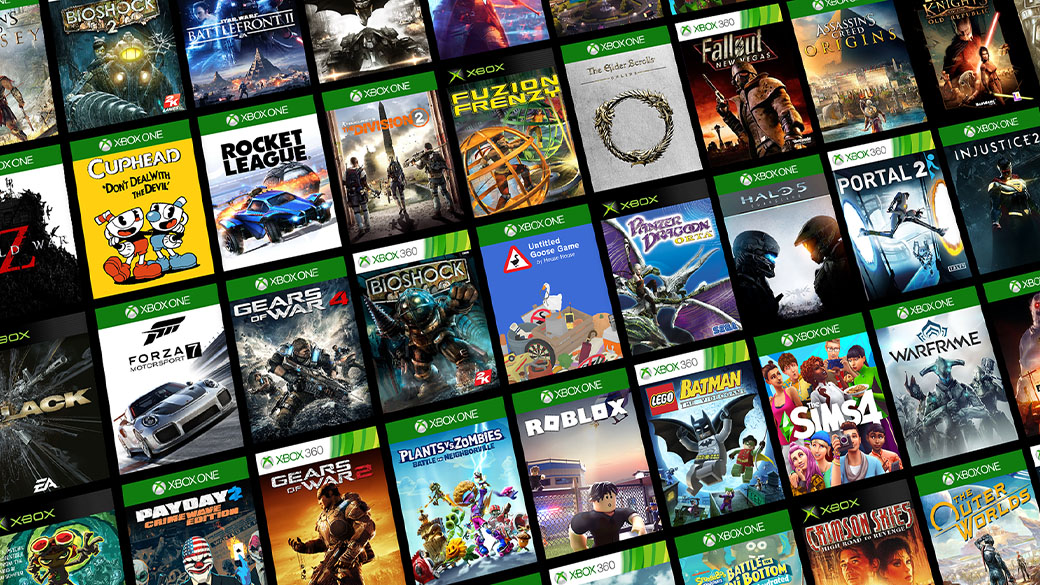
Jogos Xbox 360 | Xbox 

Se você ainda é um fã do Xbox 360 e busca os melhores títulos para reviver a nostalgia ou descobrir joias escondidas, chegou ao lugar certo! Mesmo com a evolução dos consoles, o 360 ainda oferece uma biblioteca incrível de jogos que valem a pena. Preparamos este guia completo para você saber onde encontrar e quais games são absolutamente imperdíveis! Prepare-se para se surpreender!


Por Que o Xbox 360 Ainda Vale a Pena?

Muitos se perguntam por que ainda jogar no Xbox 360. A resposta é simples: clássicos atemporais, preço acessível dos jogos e a pura diversão que esses títulos proporcionam. Além disso, vários jogos do Xbox 360 são retrocompatíveis com os Xbox Series X|S, garantindo que você possa jogá-los em consoles mais novos com melhorias visuais e de performance! Uma verdadeira prova social do legado do console!


  Games prontos para jogar, só descompactar

Os Clássicos que Você Precisa Jogar no Xbox 360

Separamos uma lista com alguns dos melhores jogos que marcaram o Xbox 360 e continuam sendo referências. Se você ainda não jogou, não perca tempo!

  • Red Dead Redemption: Um faroeste épico da Rockstar que dispensa apresentações. História envolvente, mundo aberto vasto e um dos melhores jogos já feitos.

  • Grand Theft Auto V (GTA V): Mesmo lançado no final da vida do 360, GTA V entregou uma experiência de mundo aberto revolucionária, com três protagonistas e missões eletrizantes. Um marco!

  • The Elder Scrolls V: Skyrim: Prepare-se para centenas de horas de aventura em um dos RPGs mais imersivos da história. Liberdade total e um universo rico em detalhes.

  • Trilogia Mass Effect (1, 2 e 3): Uma saga de RPG de ficção científica com escolhas que realmente importam e personagens inesquecíveis. A história vai te prender do início ao fim!

  • Gears of War (1, 2 e 3): Para quem curte tiro em terceira pessoa e muita ação, a franquia Gears of War é obrigatória. Gráficos impressionantes para a época e uma jogabilidade visceral.

  • Bioshock Infinite: Uma obra-prima com uma narrativa complexa e visual deslumbrante. Um shooter com uma história que te fará pensar muito depois de terminar.

  • Batman: Arkham City: Aventura de super-herói com uma das melhores jogabilidades de combate já criadas. Explore Gotham e enfrente os vilões icônicos do Batman.

  • Halo 3 e Halo: Reach: Os FPS que definiram o Xbox. Histórias grandiosas, multiplayer viciante e trilhas sonoras memoráveis.

Curiosidade: Muitos desses títulos ainda são citados em listas de "melhores jogos de todos os tempos"! Para ver mais sobre eles e outros clássicos, assista ao nosso vídeo completo no canal MANUAL NERD!


Onde Encontrar Seus Jogos de Xbox 360 Hoje?

Com o mercado digital do Xbox 360 desativado pela Microsoft, as opções para encontrar esses games se concentram em mídias físicas ou retrocompatibilidade.

1. Mídias Físicas (Jogos em Disco):

Essa é a principal forma de adquirir jogos de Xbox 360 atualmente.

  • Marketplaces Online: Sites como Mercado Livre e Shopee são excelentes para encontrar uma vasta gama de títulos, novos e usados. Você pode barganhar e achar verdadeiras raridades!

    • Dica de Ouro: Fique atento à reputação do vendedor e sempre confira as fotos e descrições para garantir a qualidade do produto.

  • Lojas Especializadas em Games Usados: Algumas lojas físicas e online se dedicam à venda de jogos usados e consoles retrô, como a Gameteczone e a Xplace Games. Eles costumam ter um catálogo mais curado e garantia de funcionamento.

    • Vantagem: Muitas vezes, esses jogos vêm testados e com capas e manuais em bom estado, um prato cheio para colecionadores!

  • Grupos e Fóruns de Classificados: Comunidades em redes sociais (Facebook, Reddit) ou fóruns dedicados a games retrô são ótimos lugares para encontrar outros entusiastas vendendo ou trocando jogos.

    • Cuidado: Sempre negocie com cautela e, se possível, prefira entregas em mãos para verificar o produto.

2. Retrocompatibilidade (Jogando no Xbox One/Series X|S):

Muitos jogos do Xbox 360 são compatíveis com os consoles mais novos da Microsoft, o Xbox One e o Xbox Series X|S. Isso significa que você pode usar seus discos físicos do 360 no console mais recente, ou comprá-los digitalmente se ainda estiverem disponíveis na loja do Xbox One/Series X|S (que é diferente da loja original do 360, que foi desativada).

  • Microsoft Store (Xbox One/Series X|S): A loja digital dos consoles atuais ainda oferece alguns títulos do Xbox 360 em formato digital, que são compatíveis. Verifique a seção de "Jogos Compatíveis com Versões Anteriores" no site da Xbox.

  • Xbox Game Pass Ultimate: Este serviço de assinatura da Microsoft inclui um catálogo rotativo de centenas de jogos, e alguns títulos do Xbox 360 retrocompatíveis podem aparecer por lá.

    • Gatilho de Urgência: O catálogo do Game Pass muda, então se um jogo que você quer aparecer, pegue ele enquanto é tempo!


Dicas Finais para sua Caça aos Jogos

  • Pesquise Antes de Comprar: Compare preços em diferentes plataformas e lojas. A escassez de certos títulos pode inflacionar o preço, então seja paciente.

  • Verifique a Condição: Ao comprar mídias físicas, sempre peça fotos e detalhes sobre o estado do disco e da caixa.

  • Esteja Aberto a Novidades: Muitos jogos incríveis do Xbox 360 podem não ser tão famosos, mas oferecem experiências fantásticas.

  • Image SEO: Para otimizar suas buscas, use termos como "jogos Xbox 360 usados", "coleção Xbox 360", "jogos clássicos Xbox 360". Imagens de capas de jogos famosos como Red Dead Redemption, GTA V e Skyrim podem ajudar no reconhecimento.


Conclusão

O Xbox 360 pode ser um console de uma geração passada, mas sua biblioteca de jogos é um tesouro que continua a oferecer horas de diversão. Com as dicas certas e sabendo onde procurar, você poderá encontrar os melhores games e desfrutar de experiências inesquecíveis.

Para mais dicas sobre jogos, reviews e tutoriais, não deixe de se inscrever no nosso canal no YouTube, o MANUAL NERD! Deixe seu comentário e nos diga qual o seu jogo favorito do Xbox 360!