Nunca foi tão fácil poder jogar games de Android em seu computador, agora com poucos cliques você tem acesso a toda a biblioteca da playstore em seu computador que tenha sistema Windows, a Google disponibilizou para quem quiser testa a beta da GOOGLE PLAY GAMES e você precisa apenas ter uma conta cadastrada no gmail para ter acesso, o aplicativo tem cerca de 2 gb apenas, então não vai consumir muita memória de seu computador e o seus requisitos mínimos atendem um boa parcela do publico casual.
SO: Windows 10 (v2004)
Armazenamento: SSD com 10 GB de espaço de armazenamento disponível
Placa de vídeo: GPU IntelRⓇ UHD Graphics 630 ou comparável
Processador: 4 núcleos físicos de CPU
Memória: 8 GB de RAM
Conta de administrador do Windows
A virtualização de hardware precisa estar ativada
No vídeo completo de nosso canal você vai aprender a baixar e instalar os jogos na plataforma, não deixe de conferir nosso vídeo :
Cansado de ter um emulador para cada console antigo? O RetroArch chegou para resolver seu problema e centralizar toda a sua nostalgia em um só lugar! Se você tem um Xbox 360 com o desbloqueio RGH/JTAG, prepare-se para transformar seu console em uma verdadeira máquina do tempo.
Este guia vai te mostrar o caminho para instalar e configurar o RetroArch, um dos emuladores mais completos do mundo, e começar a jogar uma infinidade de clássicos de diversas plataformas. Não perca tempo, a diversão está prestes a começar!
Imagens sugeridas: Uma imagem mostrando a interface do RetroArch com ícones de vários consoles clássicos (SNES, Mega Drive, Game Boy, etc.), ou a tela do Xbox 360 com o emulador rodando um jogo de Super Nintendo.
Por que o RetroArch é o melhor para seu Xbox 360?
O RetroArch é muito mais do que um simples emulador. Ele é um "front-end" que hospeda diversos "cores" (os emuladores em si), permitindo que você jogue jogos de dezenas de consoles antigos em uma única interface.
Multiplataforma: Rode jogos de Super Nintendo, Mega Drive, Nintendo 64, Game Boy Advance e muito mais!
Interface Unificada: Uma única tela para gerenciar todos os seus jogos retrô, facilitando a navegação.1
Recursos Avançados: Filtros de vídeo (shaders) para simular o visual das TVs de tubo (CRT), save states e cheats.
Personalização Total: Ajuste cada detalhe da sua experiência, desde os controles até o visual da interface.
O que você precisa para a Instalação?
Antes de começar, certifique-se de que você tem os seguintes itens. A instalação é exclusiva para consoles com RGH/JTAG, então é fundamental ter essa modificação.
Xbox 360 com RGH/JTAG: Essencial para rodar o RetroArch.
Pendrive ou HD Externo: Onde você copiará os arquivos do emulador e as ROMs.
Computador: Para baixar o RetroArch e os jogos.
RetroArch para Xbox 360: A versão mais recente do emulador, projetada especificamente para o console.
Passo a Passo: Sua Central de Jogos Retrô
Siga este guia detalhado para ter o RetroArch funcionando perfeitamente em seu console.
Baixe os Arquivos:
Encontre e baixe a versão do RetroArch para Xbox 360.
Extraia o arquivo para a raiz do seu pendrive.
Organize suas ROMs:
Crie uma pasta chamada "ROMs" dentro da pasta do RetroArch.
Dentro dela, crie subpastas para cada console (ex: "SNES", "Mega Drive").
Copie os jogos (ROMs) para as pastas correspondentes.
Dica de mestre: Jogos de diferentes consoles precisam de seus respectivos "cores" para rodar. O RetroArch vem com a maioria deles.
Transfira para o Xbox 360:
Conecte o pendrive no console.
Use um gerenciador de arquivos (como Aurora ou Freestyle Dash) para copiar a pasta do RetroArch para o HD interno do Xbox 360 (recomendado para melhor desempenho).
Inicie e Configure o RetroArch:
Abra o RetroArch a partir da sua dashboard.
Na primeira inicialização, ele pode levar alguns segundos para carregar.
Use o D-pad do controle para navegar (os analógicos podem apresentar problemas).
Vá em "Load Core" e selecione o emulador que deseja usar para o jogo.
Em "Load Content", navegue até a pasta das suas ROMs e selecione o jogo.
Dicas para uma Experiência Imersiva
Para tirar o máximo proveito do RetroArch, explore as configurações.
Shaders (Filtros de Vídeo): Experimente diferentes shaders para dar uma aparência mais autêntica de TV CRT aos jogos.
Save States: Não perca mais o progresso! Use os save states para salvar o jogo a qualquer momento, mesmo que ele não tenha um sistema de save nativo.
Botões de Atalho: O RetroArch permite configurar botões de atalho para acessar o menu do emulador a qualquer momento durante o jogo.2
Curiosidade: O RetroArch no Xbox 360 é tão poderoso que permite até mesmo jogar online com amigos, usando a função NetPlay em alguns dos "cores". A prova social é a comunidade de gamers que utiliza essa ferramenta!
Conclusão: Um Universo de Jogos em Suas Mãos
Com o RetroArch, seu Xbox 360 RGH se torna a central de entretenimento retrô que você sempre sonhou. De Super Mario World a Sonic the Hedgehog, a coleção de jogos é virtualmente ilimitada.
Não espere mais! Inscreva-se no nosso canal MANUAL NERD para tutoriais exclusivos, reviews e dicas para desbloquear todo o potencial do seu Xbox 360. Deixe um comentário em nosso vídeo dizendo qual console retrô você mal pode esperar para jogar!
Este e outros guias completos você encontra no blog MANUAL NERD.
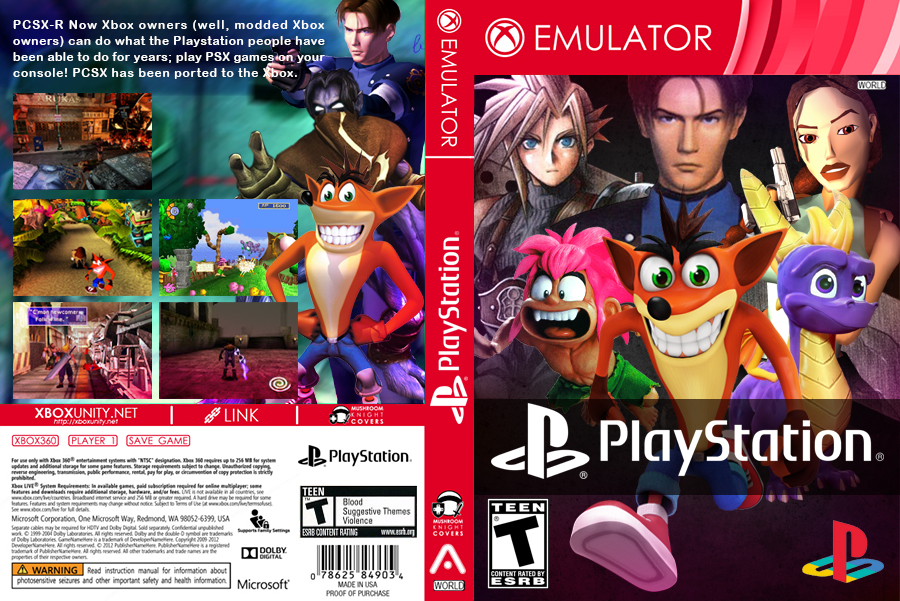
ocê já sentiu aquela nostalgia de jogar os clássicos do PlayStation 1, mas não tem mais o console antigo? Se você possui um Xbox 360 com desbloqueio RGH/JTAG, temos uma surpresa que vai te deixar de queixo caído!
Descubra agora como transformar seu console em uma máquina do tempo, capaz de rodar os melhores jogos do PS1. A seguir, vamos revelar o segredo para você aproveitar títulos inesquecíveis.
Imagens sugeridas: Uma imagem vibrante de um Xbox 360 ao lado de um controle do PlayStation 1, ou a tela do console rodando um jogo clássico do PS1, como Crash Bandicoot ou Final Fantasy VII.
O que você precisa para começar?
Para mergulhar de cabeça nesta aventura, é crucial ter em mãos alguns itens essenciais. Não se preocupe, a lista é simples e a maioria das coisas você já deve ter por aí.
Xbox 360 com RGH/JTAG: A modificação é obrigatória para rodar homebrews e emuladores.
Pendrive ou HD Externo: Para transferir o emulador e os jogos (ROMs) do PS1.
Emulador PCSXR-360: O emulador mais recomendado para o Xbox 360.
PC com acesso à internet: Para baixar os arquivos necessários.
Software de gerenciamento de arquivos (como Aurora ou Freestyle Dash): Facilita a instalação e a organização dos jogos.
Lembre-se, sem o desbloqueio RGH/JTAG, o Xbox 360 não permitirá a instalação de softwares não oficiais.
Passo a Passo: Sua Jornada para a Nostalgia
Siga este guia simples e em poucos minutos você estará jogando seus clássicos favoritos.
Baixe o Emulador:
Procure pela versão mais recente do emulador
Extraia os arquivos para a raiz do seu pendrive.
Crie uma pasta chamada "emuladores" para organizar tudo.
Transfira os Jogos:
Baixe as ROMs dos seus jogos preferidos do PlayStation 1 (procure por arquivos .bin, .cue ou .iso).
Crie uma pasta dentro do emulador chamada "games PSX" e coloque os jogos lá dentro.
Isso garante que o emulador encontre os jogos facilmente.
Instale no seu Xbox 360:
Conecte o pendrive no console.
Com a Aurora ou Freestyle Dash, navegue até o pendrive.
Copie a pasta do emulador para o HD interno do seu Xbox.
Dica de especialista: copiar para o HD interno pode melhorar o desempenho!
Configure e Jogue:
Abra o emulador PSXR-360.
Vá até a seção de configurações para ajustar gráficos e áudio.
Selecione a opção de carregar jogo e escolha o seu título favorito.
Configurações para uma Experiência Perfeita
Para garantir que a sua experiência seja a melhor possível, ajuste algumas configurações dentro do emulador. Ative opções como filtros de vídeo e melhorias de áudio para simular uma TV de tubo (CRT) e ter uma jogabilidade mais suave.
Conclusão: É hora de Jogar!
Agora você tem o poder de reviver a era de ouro do PlayStation 1 diretamente no seu Xbox 360. Não há nada como a emoção de jogar novamente Crash Bandicoot, Resident Evil 2 ou Metal Gear Solid.
Centenas de jogos incríveis estão à sua espera. A comunidade de entusiastas de emulação já comprovou: o PCSXR-360 é a melhor opção para a nostalgia no seu console.
Se você gostou deste guia e quer ver mais conteúdos como este, inscreva-se no nosso canal MANUAL NERD no YouTube. Temos tutoriais, análises e dicas exclusivas para te manter sempre atualizado no mundo dos games e da tecnologia. Comente lá no vídeo qual jogo do PS1 você mais quer reviver!
Visite o blog MANUAL NERD para mais artigos e guias como este.
Transformar jogos retrô 2D em mundos 3D imersivos? Sim, é possível! O 3dSen é a ferramenta que você precisa para reviver seus clássicos favoritos da NES com uma perspectiva totalmente nova. Prepare-se para se surpreender!
Redescobrindo Clássicos em Uma Nova Dimensão
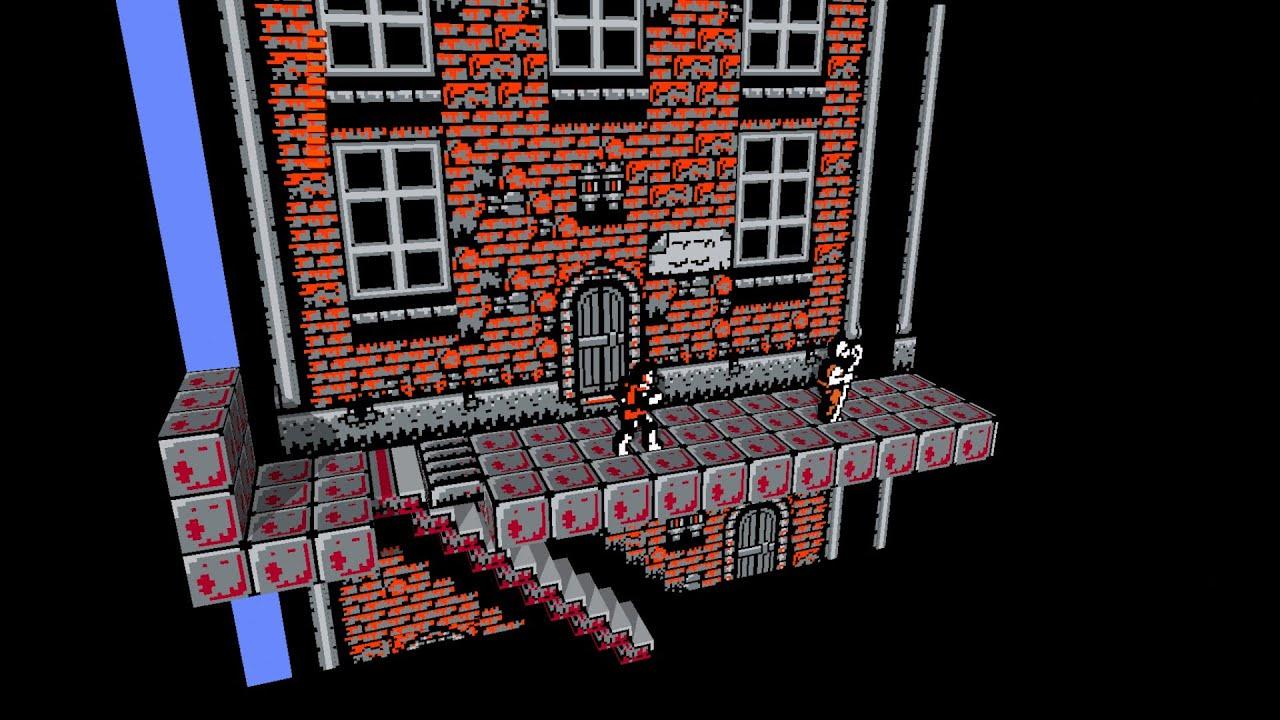
Você já imaginou jogar Super Mario Bros., Metroid ou The Legend of Zelda com profundidade e iluminação dinâmica? O 3dSen não é apenas um emulador; ele é um portal para a nostalgia com um toque de modernidade. Esqueça as telas planas e mergulhe em cenários 3D voxelados que dão vida aos seus pixels favoritos.
Imagens sugeridas para SEO:
Screenshot de um jogo NES clássico rodando em 3dSen, mostrando a transformação 2D para 3D.
Comparativo lado a lado de um jogo NES em 2D e no 3dSen em 3D.
Como o 3dSen Realmente Funciona?
O segredo do 3dSen está em sua tecnologia inovadora que mapeia os sprites e fundos 2D dos jogos NES para modelos 3D voxelizados. Ele não é uma simples adição de camadas; é uma recriação cuidadosa que preserva a essência do jogo original, mas com uma dimensão extra. Pense em um diorama digital onde cada pixel ganha profundidade.
Curiosidade: O desenvolvimento do 3dSen levou mais de 10 anos! É o resultado de uma paixão genuína por jogos retrô.
Recursos que Elevam a Experiência
O 3dSen vai além de apenas transformar o visual. Ele oferece uma série de recursos que aprimoram sua jogatina:
Mais de 100 Títulos Suportados: Uma biblioteca crescente de clássicos icônicos e homebrews modernos, incluindo os mais famosos.
Controles de Câmera Personalizados: Gire, dê zoom e enquadre a ação como quiser. Tenha total controle sobre a sua visão no mundo 3D.
Iluminação e Sombras em Tempo Real: Adiciona drama e profundidade a cada cena.
Skyboxes Animados: Cenários de fundo que ganham vida, tornando cada nível mais imersivo.
Salvar e Carregar Rápido: Salve seu progresso a qualquer momento, sem precisar esperar por checkpoints.
Retrocesso e Avanço Rápido: Corrija aquele pulo errado ou acelere as partes mais lentas do jogo.
Compatibilidade Multiplataforma: Jogue no Windows, Linux ou Mac.
Prova Social: Mais de 85% das avaliações recentes na Steam são positivas! Jogadores do mundo todo estão se surpreendendo com essa experiência.
Transformando a Nostalgia em Realidade Virtual
Para os entusiastas de VR, o 3dSen oferece uma versão VR dedicada! Imagine-se DENTRO dos seus jogos favoritos da NES, com a ação acontecendo ao seu redor. É uma imersão que você precisa experimentar para acreditar.
Quer ver como essa magia acontece na prática? Assista ao nosso vídeo completo no canal MANUAL NERD onde mostramos o 3dSen em ação com alguns dos jogos mais lendários da NES! Não perca tempo e mergulhe nessa nova forma de jogar.
Compatibilidade e Acesso
O 3dSen está disponível para PC (Windows, Linux e Intel Macs) e também possui uma versão VR. Você pode encontrá-lo na Steam. Lembre-se que, como um emulador, você precisará fornecer suas próprias ROMs dos jogos.
Urgência: O 3dSen PC e VR tiveram recentemente sua versão 1.0 lançada, e muitas vezes há descontos de lançamento! Verifique agora para garantir a sua cópia e começar a explorar seus jogos retrô como nunca antes.
Conclusão: Uma Nova Era para os Jogos Retrô
O 3dSen é mais do que um emulador; é uma ferramenta que redefine a forma como experimentamos os jogos clássicos. Se você é um fã de retro games ou simplesmente quer ver o que é possível com a tecnologia atual, essa é uma experiência imperdível. Prepare-se para uma jornada nostálgica, mas com um toque futurista!
E para mais análises, tutoriais e dicas sobre tecnologia, games e montagem de PCs, não se esqueça de se inscrever no canal MANUAL NERD no YouTube e ficar por dentro de tudo! Deixe seu comentário e compartilhe suas memórias dos jogos NES que você mal pode esperar para ver em 3D!
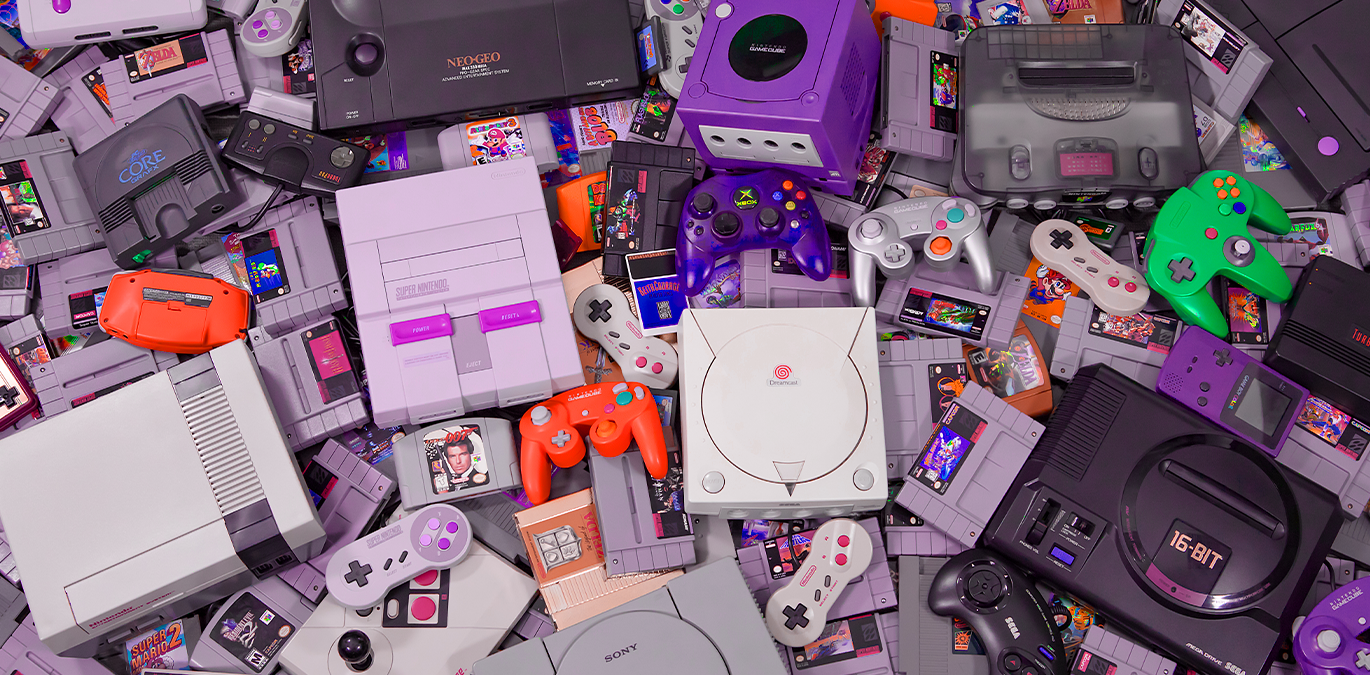
Você sente aquela pontinha de nostalgia quando pensa nos clássicos que marcaram sua infância? Aqueles pixels cheios de história, os sons icônicos e a jogabilidade que te prendia por horas a fio? Se a resposta é sim, você está prestes a descobrir um tesouro! A era de ouro dos games retrô está mais viva do que nunca!
A imagem que acompanha este post é de um controle de videogame retrô em um fundo com elementos pixelados, como moedas e blocos de jogos clássicos.
Desenterre seus Favoritos: Onde a Magia Acontece!
Para os verdadeiros apaixonados por jogos antigos, encontrar um acervo confiável e variado é essencial. E é aqui que a gente entrega a dica de ouro: o site Romsfun.com é uma verdadeira mina para quem busca games retrô! Lá, você encontra uma vasta biblioteca de ROMs (os arquivos dos jogos) para diversos emuladores e plataformas.
Por que o Romsfun.com? Além de ser fácil de navegar, o site oferece uma grande variedade de títulos, desde os consoles clássicos até os arcades mais nostálgicos. É a sua chance de reviver ou até mesmo descobrir jogos que fizeram história!
Curiosidade Revelada: O Fascínio Pelos Games Retrô!
Por que, afinal, os games retrô continuam a cativar gerações? Você vai se surpreender ao descobrir que não é apenas nostalgia! Muitos jogos antigos possuem uma mecânica de jogo pura e desafiadora, gráficos charmosos e trilhas sonoras inesquecíveis que se destacam mesmo em meio aos gráficos ultrarrealistas de hoje. É a prova de que a boa jogabilidade é atemporal!
Mergulhe na História: Cada ROM é um pedaço da história dos videogames. Experimente jogos de plataformas como Super Nintendo, Mega Drive, Nintendo 64, PlayStation 1 e muitos outros.
Prova Social: Milhares de Gamers Já Revivem Seus Clássicos!
O universo dos games retrô é gigantesco e vibrante! Milhares de gamers ao redor do mundo já utilizam sites como o Romsfun.com para acessar seus títulos preferidos, criar comunidades e compartilhar suas experiências. Não fique de fora dessa jornada incrível! É a sua oportunidade de se reconectar com a diversão pura dos videogames.
Urgência: Não Perca Tempo e Comece Sua Aventura Retrô Agora!
A nostalgia está te chamando! Não espere mais para reviver aqueles momentos épicos. Visite o Romsfun.com e comece a montar sua biblioteca de clássicos hoje mesmo. A diversão está a apenas alguns cliques de distância!
Para um mergulho ainda mais profundo no universo dos games retrô, confira nosso vídeo completo no canal MANUAL NERD, onde mostramos como configurar emuladores e jogar seus clássicos favoritos.
Qual o seu game retrô favorito? Deixe nos comentários e vamos compartilhar essa paixão!
Explore mais dicas, análises e notícias sobre o mundo dos games e da tecnologia no blog do Manual Nerd!
O LDPlayer — também chamado de Lightweight & Fast Android Emulator — é atualmente um dos emuladores Android mais leves e otimizados para PCs com Windows. Ideal para quem deseja rodar jogos e aplicativos mobile sem travamentos ou consumos excessivos de hardware.
Confira a seguir como instalar e configurar o LDPlayer da forma mais leve e eficiente possível no seu computador:
✅ Por que usar o LDPlayer?
Leve e rápido: consome menos CPU, RAM e GPU do que concorrentes como BlueStacks e Nox
Alta performance: foca em desempenho com suporte a alta taxa de frames, controles por teclado e mouse, macros, múltiplas instâncias e scripts
Compatibilidade ampla: adapta-se a PCs Intel e AMD, exige apenas ~2 GB de RAM e suporte a DirectX 11 / OpenGL 2.0
⚙️ Instalação do LDPlayer passo a passo
Baixe o instalador No site oficial, escolha a versão compatível com seu Windows (32 ou 64 bits). Por padrão, baixe a versão mais recente disponível no endereço pt.ldplayer.net
Execute o instalador Clique com o botão direito no arquivo baixado e selecione Executar como administrador para evitar erros de permissão.
Siga as etapas na tela Escolha pasta de instalação (recomenda-se em uma partição com espaço suficiente, minimo 36 GB) e finalize. O instalador já inclui a LD Store e acesso ao Google Play
🧩 Configurações Essenciais para Levar Performance
Após a instalação, abra o LDPlayer e acessite Settings (Configurações) para realizar ajustes eficientes:
Alocar recursos: selecione 2 a 4 núcleos de CPU e 2 GB ou mais de RAM, conforme capacidade do seu PC .
Habilite Virtualização (VT-x/AMD-V): vá ao BIOS e ative, garantindo maior desempenho
Gráficos e FPS: ative high FPS e defina resolução conforme o jogo; muitos games permitem ultrapassar 60 fps .
🎮 Recursos Gamers que Fazem a Diferença
Keymapping: injete mapeamento automático de toques em jogos; ajuste teclas conforme sua preferência
Multi-instâncias: crie várias sessões do mesmo jogo para vantagens em gacha ou economia de tempo
Macros & Scripts: automatize ações repetitivas e otimize seu gameplay
🔍 Comparativo com Outros Emuladores
BlueStacks: tende a ser mais pesado, adequado apenas para PCs robustos .
Nox: relatado por usuários como instável e repleto de adwares
Mumu/MEmu: boas alternativas, mas com menor integração de mapeamento para gamepad
Já o LDPlayer se destaca pela ótima performance em PCs comuns — é o melhor para games como Free Fire e Clash of Clans até em máquinas com 4 GB de RAM
🛠️ Dicas para um LDPlayer ainda mais leve
Execute apenas uma instância se usar um PC modesto.
Desative apps em segundo plano como antivírus durante o uso.
**Inicie com recursos mínimos e só aumente conforme teste de estabilidade.
🎬 Conclusão
O LDPlayer oferece a solução ideal para quem deseja um emulador Android leve e ágil em 2025. Com consumo baixo de hardware, excelente compatibilidade com jogos e recursos avançados, ele é a melhor alternativa gratuita para transformar seu PC em um hub mobile gamer.
✅ Instale agora e personalize conforme seu perfil de uso.
💬 Comente abaixo: qual jogo você roda no LDPlayer com melhor performance?
Para um guia visual completo com demonstrações de performance, acesse os blogs e vídeos oficiais no site do LDPlayer.
Se você deseja turbinar o desempenho dos seus jogos de Xbox 360 no PC usando o emulador Xenia, especialmente com o Xenia Canary, há um método eficaz para desbloquear o limite de FPS e alcançar até 60 quadros por segundo em títulos que originalmente rodavam a 30 FPS.Esse processo envolve a aplicação de patches específicos, permitindo uma jogabilidade mais fluida em jogos como Red Dead Redemption, Halo 3, Gears of War 2, Skate 3, entre outros.
🚀 O que é o Patch de FPS para o Xenia?
O Xenia Canary é uma versão experimental do emulador Xenia que suporta a aplicação de patches personalizados.Esses patches modificam o comportamento dos jogos, permitindo, por exemplo, desbloquear o limite de FPS.O repositório oficial de patches pode ser encontrado no GitHub:
🛠️ Como Aplicar o Patch de FPS no Xenia Canary
1. Baixe o Xenia Canary
Acesse o repositório oficial do Xenia Canary no GitHub:
Baixe a versão mais recente e extraia os arquivos em uma pasta de sua preferência.
2. Baixe os Patches de Jogos
No mesmo repositório, baixe o arquivo ZIP contendo os patches disponíveis.
Extraia a pasta patches para o mesmo diretório onde está o executável xenia_canary.exe.
3. Ative o Patch de 60 FPS
Dentro da pasta patches, localize o arquivo correspondente ao jogo que deseja modificar (por exemplo, 584111F7 - Minecraft (XBLA, TU0).patch.toml).
Abra o arquivo com um editor de texto (como o Notepad++).
Altere a linha is_enabled = false para is_enabled = true no patch desejado.
Salve o arquivo.
4. Configure o Xenia Canary
Abra o arquivo de configuração do Xenia Canary (xenia-canary.config.toml).
Certifique-se de que a opção apply_patches esteja definida como true
Para desbloquear o FPS, defina vsync = false.
5. Execute o Jogo
Inicie o Xenia Canary e carregue o jogo desejado.
Se o patch foi aplicado corretamente, você verá [Patches Applied] na barra de título da janela do emulador.
🎮 Jogos Compatíveis e Resultados
Diversos jogos apresentam melhorias significativas com a aplicação desses patches.Por exemplo, usuários relataram que Skate 3 alcançou uma taxa de 60 FPS estável após a aplicação do patch e ajustes nas configurações do emulador .
⚠️ Considerações Importantes
Nem todos os jogos possuem patches disponíveis.Verifique a disponibilidade no repositório oficial.
Certifique-se de que a versão do jogo corresponde à versão para a qual o patch foi criado.
Desativar o VSync pode causar tearing em alguns casos; ajuste conforme necessário.
O uso de patches pode afetar a estabilidade do jogo; faça backups de seus dados salvos antes de aplicar modificações.
Para um guia visual detalhado sobre como aplicar e ativar patches no Xenia Canary, confira o seguinte vídeo tutorial:
Antes de começar, o x360ce – também conhecido como Xbox 360 Controller Emulator – é uma ferramenta que emula um controle Xbox 360 a partir de praticamente qualquer gamepad ou dispositivo de entrada, permitindo total compatibilidade com jogos que aceitam apenas XInput . Ele funciona tanto nas versões 3.x, usando um xinput1_*.dll customizado, como na versão 4.x, que cria um dispositivo virtual via ViGEmBus para melhor compatibilidade . A seguir, veja um guia passo a passo para instalar, configurar e usar o x360ce no seu PC.
1. Download e Instalação
Baixe o x360ce
Acesse o site oficial e faça o download da versão mais recente (32 e 64 bits em um único ZIP)
Extraia o conteúdo
Extraia o ZIP para uma pasta dedicada no seu PC, por exemplo C:\x360ce\ – não é necessário copiar para cada jogo
Primeira execução
Execute x360ce.exe. O programa detectará a falta de x360ce.ini e perguntará se quer criá-lo: clique em Yes
2. Instalando o Driver ViGEmBus (versão 4.x)
Vá até a aba Issues
Se o ViGEmBus não estiver instalado, a aba “Issues” piscará indicando o problema
Clique em Install
Dentro de Issues, clique em Install para adicionar o driver de emulação de gamepad virtual (
Reinicie o x360ce
Após a instalação, feche e reabra o x360ce para carregar o novo drive
3. Mapeando Seu Controle (DirectInput)
Conecte o dispositivo
Plugue seu gamepad, volante ou joystick ao PC e aguarde o reconhecimento pelo Windows
Adicione em Controller 1
Na aba Controller 1, clique em Add…, selecione seu dispositivo e confirme
Ative o mapeamento
Ainda em Controller 1, marque Enable # Mapped Device para habilitar o emulador
4. Configurando Botões e Eixos
Abra a aba General
Em Controller 1, vá para General
Mapeie automaticamente (opcional)
Use Search the Internet para baixar configurações recomendadas da base de dados
Mapeamento manual
Clique em Record ao lado de cada botão ou eixo e pressione o comando físico correspondente no seu controle
Salve suas alterações
Clique em Save All no canto superior para gravar o x360ce.ini
5. Integrando com Seus Jogos
Copie arquivos essenciais
Copie x360ce.ini e xinput1_3.dll (ou ViGEmBus virtual driver se usar 4.x) para a pasta do jogo, ao lado do executável
Execute o jogo
Ao iniciar o jogo, ele reconhecerá o controle como um Xbox 360, exibindo dois “bips” para confirmação
Não feche o x360ce
Mantenha o x360ce minimizado na bandeja para que o emulador permaneça ativo durante o jogo .
6. Dicas Avançadas e Resolução de Problemas
Pass-through: Desative “Pass through” nas opções de controller se houver conflito com DirectInput nativo
Selecionar versão XInput: Em Options > Game Settings, mude entre versões XInput (1.3, 1.4) para compatibilidade com jogos mais antigos
HIDGuardian (opcional): Instale o HIDGuardian para ocultar dispositivos originais e forçar uso do virtual
Atualize regularmente: Verifique o GitHub e o site oficial para novas versões que melhoram compatibilidade
DLLs de Imput Controle
DRIVER XBOX 360
Com estes passos, você transformará qualquer controle (PS2, PS3, genéricos USB, volantes, etc.) em um dispositivo XInput perfeito para seus jogos de PC. Aproveite a liberdade de usar seu periférico favorito em “Grand Theft Auto”, “Saints Row” e muito mais!
Se você deseja reviver os clássicos do PlayStation 1 no seu PC ou dispositivo Android, o DuckStation é uma das melhores opções disponíveis em 2025. Este emulador oferece alta compatibilidade, desempenho otimizado e uma interface amigável. A seguir, apresento um guia completo para instalar e configurar o DuckStation, além de uma seleção dos jogos mais icônicos do PS1.
🐤 O que é o DuckStation?
O DuckStation é um emulador de PlayStation 1 focado em precisão, desempenho e facilidade de uso. Compatível com Windows, Linux, macOS e Android, ele permite jogar títulos clássicos com melhorias gráficas, como resolução em 4K, filtros e suporte a widescreen. É uma alternativa moderna ao ePSXe, com atualizações frequentes e excelente compatibilidade com jogos.
🛠️ Como instalar o DuckStation no PC (Windows)
1. Baixe o DuckStation
Acesse o site oficial: https://duckstation.org/
Escolha a versão para Windows e faça o download.
2. Extraia e execute
Extraia o conteúdo do arquivo ZIP para uma pasta de sua preferência.
Execute o arquivo duckstation-qt-x64-ReleaseLTCG.exe para abrir o emulador.
3. Configure a BIOS
Para que o DuckStation funcione corretamente, é necessário adicionar o arquivo de BIOS do PS1.
Obtenha o arquivo de BIOS (por exemplo, SCPH1001.BIN) e salve-o em uma pasta específica.
No DuckStation, vá em Configurações > BIOS e selecione o diretório onde o arquivo está localizado.
4. Adicione seus jogos
Clique em Arquivo > Abrir e selecione o arquivo de imagem do jogo (formatos suportados: .bin, .iso, .img, .cue, entre outros).
Transfira o arquivo de BIOS para o armazenamento do seu dispositivo.
No aplicativo, vá em Configurações > BIOS e selecione o arquivo correspondente.
3. Adicione seus jogos
Transfira os arquivos de imagem dos jogos para o dispositivo.
No DuckStation, navegue até o diretório onde os jogos estão armazenados e selecione o desejado para iniciar.
🎮 Jogos clássicos do PlayStation 1 para relembrar
O PS1 possui uma vasta biblioteca de jogos memoráveis. Aqui estão alguns dos mais icônicos:
Final Fantasy VII: Um dos RPGs mais influentes de todos os tempos, com uma história envolvente e personagens marcantes.
Metal Gear Solid: Inovador em narrativa e jogabilidade, este jogo definiu o gênero stealth.
Resident Evil 2: Um clássico do survival horror que ainda assusta jogadores até hoje.
Gran Turismo 2: Revolucionou os jogos de corrida com sua física realista e vasta seleção de carros.
Castlevania: Symphony of the Night: Um marco no gênero metroidvania, com exploração e trilha sonora excepcionais.
Com o DuckStation, você pode reviver esses e muitos outros clássicos do PS1 com melhorias gráficas e desempenho otimizado. Seja no PC ou no Android, a nostalgia está a um clique de distância.
Para um tutorial visual completo, confira o vídeo abaixo:
O EmuDeck é uma ferramenta poderosa que simplifica a instalação e configuração de emuladores, permitindo que você jogue títulos clássicos de diversos consoles em seu PC ou Steam Deck. Abaixo, apresento um guia passo a passo para baixar, instalar e configurar o EmuDeck.
🎮 O Que é o EmuDeck?
O EmuDeck automatiza a instalação de emuladores e a configuração de controles, oferecendo suporte a uma ampla variedade de consoles, incluindo:
Super Nintendo (SNES)
Nintendo 64 (N64)
PlayStation 1 e 2
Nintendo Switch (com algumas limitações)
E muitos outros
🛠️ Como Baixar e Instalar o EmuDeck
Acesse o Site Oficial
Visite emudeck.com e clique em "Download Free".
Escolha o Sistema Operacional
Selecione a versão compatível com seu sistema: Windows, Linux, SteamOS (Steam Deck), Android ou Mac.
Execute o Instalador
No Windows, o arquivo baixado será um script PowerShell. Clique com o botão direito sobre ele e selecione "Abrir" para iniciar a instalação.
Siga as Instruções do Assistente
Durante a instalação, o EmuDeck solicitará que você escolha o local de instalação e os sistemas que deseja configurar.
⚙️ Configurando o EmuDeck
Adicionar Jogos e BIOS
O EmuDeck não fornece jogos ou BIOS. Você precisará adicionar manualmente os arquivos das ROMs e BIOS nas pastas correspondentes.
Configurar os Controles
Se estiver usando um controle compatível com a Steam, ele será reconhecido automaticamente. Você pode adicionar o Emulation Station como um jogo não-Steam para configurar os controles diretamente pela plataforma.
Escolher Temas e Resoluções
Personalize a interface com diferentes temas e ajuste a resolução dos emuladores conforme a capacidade do seu hardware.
Verificar as BIOS
Utilize a ferramenta "BIOS Checker" para garantir que todas as BIOS necessárias estejam instaladas corretamente.
▶️ Rodando os Jogos
Abra o Emulation Station
Após a instalação, abra o Emulation Station pela Steam.
Adicione suas ROMs
Coloque os arquivos das ROMs nas pastas correspondentes (por exemplo, "N64" para jogos do Nintendo 64).
Ajuste as Configurações
No Emulation Station, você pode ajustar temas, layouts e outras opções para personalizar sua experiência.
Comece a Jogar!
Selecione o jogo desejado e divirta-se! O EmuDeck já configurou tudo para você.
Para uma demonstração visual do processo de instalação e configuração do EmuDeck, confira o vídeo abaixo: