Mostrando postagens com marcador TECH. Mostrar todas as postagens

11 de jul. de 2025

Baixe e Instale Qualquer Windows: XP ao 11 na Sua Máquina Virtual (ou Pendrive Bootável)!

 Windows XP funcionando em 2025: Muita Nostalgia! 🖥️🎶

Você sempre quis testar uma versão antiga do Windows ou instalar a mais recente sem bagunçar seu computador? A resposta está mais fácil do que você imagina! Este guia completo vai te mostrar onde encontrar as ISOs oficiais do Windows XP ao 11 no Clicl.OS e como instalá-las em uma máquina virtual ou criar um pendrive bootável. Prepare-se para dominar seu sistema!

Por que se Aventurar com Máquinas Virtuais?

Antes de mais nada, você pode estar se perguntando: "Por que uma máquina virtual?". A resposta é simples e poderosa: segurança e praticidade!

  • Experimentação Sem Riscos: Teste novos softwares, configurações ou até mesmo explore sistemas operacionais diferentes sem impactar seu PC principal.

  • Isolamento Total: Mantenha um ambiente seguro para programas suspeitos ou para aprender sobre vírus sem comprometer seus dados reais.

  • Flexibilidade Inigualável: Crie múltiplas máquinas virtuais para diferentes propósitos, economizando espaço e hardware.

Você vai se surpreender com a liberdade que isso te oferece! Para um guia visual completo, não deixe de assistir nosso vídeo no canal MANUAL NERD sobre máquinas virtuais.

Onde Encontrar as ISOs Oficiais: 

Esqueça a busca por aí em sites duvidosos! O site OS.CLICK é uma autoridade confiável quando o assunto é ISOs de sistemas operacionais. Eles disponibilizam versões oficiais do Windows XP, 7, 8.1, 10 e 11 de forma segura.

Passo a passo para baixar:

  1. Acesse o site 


  2. Navegue pelas opções e escolha a versão do Windows que você deseja.

  3. Selecione a arquitetura (32 ou 64 bits) e o idioma.

  4. Clique em "Download".

Dica de ouro: As ISOs do Windows 10 e 11 são as mais procuradas. O site oferece a opção de baixar a ferramenta oficial da Microsoft para criar sua própria ISO, garantindo a versão mais atualizada e segura.

Imagem sugerida: Screenshot da página inicial do Clicl.OS com as opções de download do Windows em destaque.

Máquina Virtual: VMware Workstation Player (Gratuito!)

Para instalar seu novo sistema operacional de forma isolada, recomendamos o VMware Workstation Player. Ele é gratuito para uso pessoal e incrivelmente fácil de usar.

Como preparar sua máquina virtual:

  1. Baixe e instale o VMware Workstation Player: Acesse o site oficial da VMware e procure pela versão "Player".

  2. Abra o VMware Workstation Player e clique em "Create a New Virtual Machine".

  3. Selecione a opção "Installer disc image file (iso)" e navegue até onde você salvou a ISO do Windows.

  4. Configure o nome da máquina virtual e o local onde ela será salva.

  5. Defina o tamanho do disco rígido virtual (o recomendado para a maioria dos Windows é 60 GB, mas você pode ajustar).

  6. Personalize o hardware: Ajuste a quantidade de RAM e o número de processadores virtuais (para um desempenho ideal, use pelo menos 4GB de RAM e 2 núcleos de processador).

Importante: Quanto mais recursos você alocar, melhor será o desempenho da sua máquina virtual. Mas não exagere para não comprometer seu sistema principal!

Imagem sugerida: Captura de tela do processo de criação de uma nova máquina virtual no VMware Workstation Player.

Instalação do Windows na Máquina Virtual

Com sua máquina virtual configurada, a instalação do Windows é praticamente idêntica à instalação em um computador físico!

  1. Inicie a máquina virtual no VMware Workstation Player.

  2. Siga as instruções na tela do instalador do Windows. Isso inclui:

    • Escolher o idioma, formato de hora e moeda.

    • Aceitar os termos de licença.

    • Selecionar o tipo de instalação (personalizada para criar uma nova partição).

    • Formatar o disco virtual.

    • Aguardar a cópia dos arquivos e a reinicialização.

  3. Personalize as configurações iniciais do Windows (nome de usuário, senha, etc.).

Parabéns! Você acabou de instalar o Windows em sua máquina virtual. Agora você tem um ambiente de testes seguro e poderoso. Não perca tempo e explore todas as possibilidades!

Imagem sugerida: Captura de tela da tela de instalação do Windows, mostrando a barra de progresso.


Pendrive Bootável: Tenha o Windows Onde Quiser!

Além das máquinas virtuais, ter um pendrive bootável é essencial para instalar o Windows em computadores físicos, formatar máquinas ou até mesmo em situações de emergência. Usaremos o Rufus, uma ferramenta leve e super eficiente.

Criando seu Pendrive Bootável com Rufus

  1. Baixe o Rufus: Acesse o site oficial do Rufus (apenas o ".ie") e baixe a versão mais recente. Ele é um programa portátil, ou seja, não precisa de instalação!

  2. Conecte seu pendrive: Insira um pendrive com pelo menos 8GB (para Windows 10/11) no seu computador.

    • Atenção! Todos os dados do pendrive serão apagados. Faça um backup antes!

  3. Abra o Rufus.

  4. Selecione seu pendrive em "Dispositivo".

  5. Em "Seleção de boot", clique em "SELECIONAR" e escolha o arquivo ISO do Windows que você baixou.

  6. Em "Esquema de partição", escolha "GPT" ou "MBR".

    • GPT: Para computadores mais recentes com UEFI (recomendado para Windows 10/11).

    • MBR: Para computadores mais antigos com BIOS legado.

    • Dica: Se não tiver certeza, tente "GPT" primeiro. Se não funcionar, refaça com "MBR".

  7. Clique em "INICIAR" e confirme a formatação.

Em poucos minutos, seu pendrive estará pronto para ser a sua ferramenta de instalação do Windows! Isso é prova social de que você pode ter o controle em suas mãos.

Imagem sugerida: Screenshot da interface do Rufus com as configurações para criar um pendrive bootável.


Conclusão: Seu Caminho para o Domínio dos Sistemas!

Você acaba de aprender as técnicas essenciais para baixar ISOs oficiais do Windows XP ao 11 e instalá-los em máquinas virtuais ou pendrives bootáveis. O poder de testar, aprender e solucionar problemas agora está ao seu alcance!

Não perca tempo e comece a explorar essas possibilidades. O universo da tecnologia é vasto e está esperando por você. Para tutoriais ainda mais detalhados e conteúdo exclusivo, inscreva-se no canal MANUAL NERD no YouTube e ative o sininho! Lá, você encontrará guias práticos, dicas para PC Gamer e as últimas novidades do mundo tech.

Curioso para saber como otimizar seu PC após a instalação? Deixe seu comentário abaixo e nos diga qual sistema operacional você instalou primeiro!


Este artigo faz parte do blog MANUAL NERD. Visite-nos para mais dicas e tutoriais!
25 de jun. de 2025

Como Instalar o Windows 11 em QUALQUER PC [2025] – Mesmo Sem TPM 2.0, Secure Boot ou CPU Compatível!

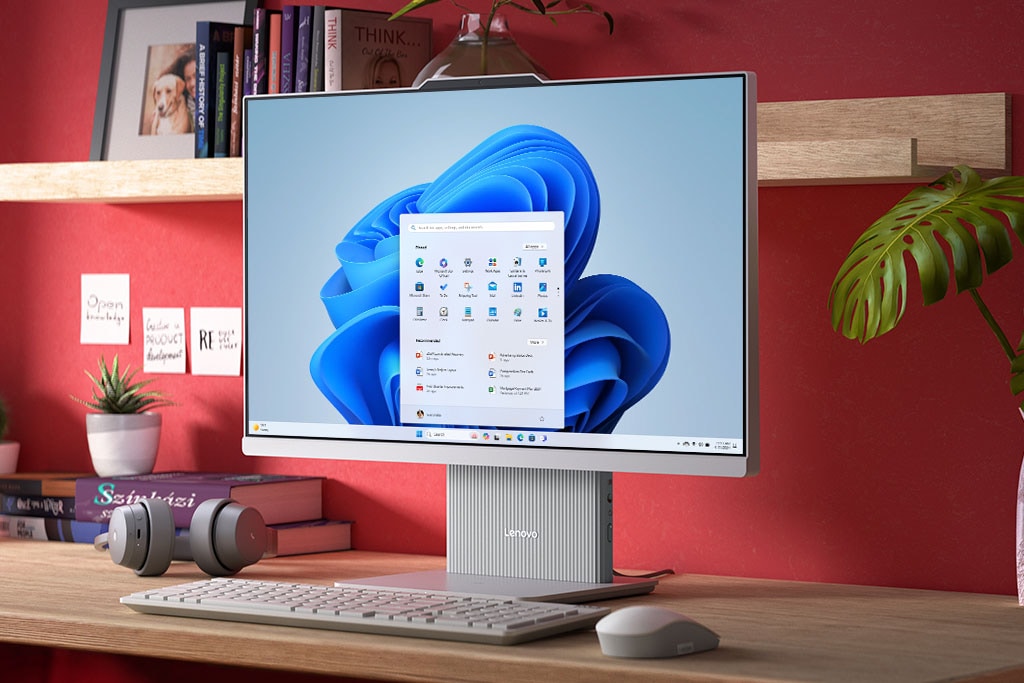
Windows 11: Potencialize sua Experiência | Lenovo Brasil

Você tentou instalar o Windows 11 no seu PC e foi barrado por mensagens como "este computador não atende aos requisitos mínimos"? Não se preocupe — há uma forma de contornar essas limitações e instalar o sistema mesmo em máquinas mais antigas. Neste artigo, você aprenderá como instalar o Windows 11 em qualquer PC, utilizando o WinInstaller, uma ferramenta gratuita que ignora todas as exigências de hardware impostas pela Microsoft.

Se você tem um computador mais antigo e quer aproveitar os recursos modernos do Windows 11, como nova interface, melhor gerenciamento de janelas, suporte a apps Android e desempenho otimizado — este guia é pra você!


✅ O Que Você Vai Precisar

Antes de começarmos o passo a passo, veja a lista de itens obrigatórios:

  • Um pendrive de 8 GB ou mais

  • A imagem ISO do Windows 11

  • O programa WinInstaller

  • Conexão com a internet para download dos arquivos

  • Um pouco de paciência e atenção aos detalhes


📥 Etapa 1: Baixar o WinInstaller

O WinInstaller é uma ferramenta desenvolvida para criar uma mídia de instalação do Windows sem as travas de verificação de hardware.

Após o download, extraia o programa e abra o executável como administrador. Essa etapa é fundamental para garantir que as permissões necessárias sejam concedidas.


📀 Etapa 2: Obtenha a ISO Oficial do Windows 11

Você pode baixar a imagem oficial do Windows 11 diretamente pelo site da Microsoft ou usando a Media Creation Tool.

Escolha a versão padrão do sistema (Windows 11 Home ou Pro), dependendo da sua chave de ativação ou preferência.


🛠️ Etapa 3: Criar uma Mídia Bootável sem Restrições

Agora, com o WinInstaller e a ISO prontos, siga este processo:

  1. Abra o WinInstaller.

  2. Clique em "Selecionar ISO" e carregue o arquivo do Windows 11.

  3. Marque a opção "Remover todos os requisitos" (isso inclui TPM, Secure Boot, RAM mínima e CPU).

  4. Escolha se deseja:

    • Criar uma mídia USB bootável, ou

    • Gerar um novo arquivo ISO modificado

  5. Clique em "Instalar" ou "Criar ISO", dependendo da opção escolhida.

  6. Aguarde o processo de criação — pode levar de 5 a 10 minutos.

⚠️ Se for usar um pendrive, ele será formatado. Faça backup de seus arquivos!


🔄 Etapa 4: Iniciar a Instalação do Windows 11

Com o pendrive pronto:

  1. Insira o pendrive no PC desejado.

  2. Reinicie o computador e entre no menu de boot (geralmente pressionando F12, ESC ou DEL).

  3. Selecione o pendrive como dispositivo de inicialização.

  4. O instalador do Windows será iniciado sem as travas de verificação de requisitos.

A partir daqui, o processo é igual ao de uma instalação normal do Windows 11. Siga as etapas até o fim.


⚠️ Riscos e Considerações Importantes

Embora o método funcione bem, é preciso entender os riscos envolvidos:

1. Sem suporte oficial da Microsoft

Instalar o Windows 11 em um PC não suportado significa que você pode não receber atualizações importantes de segurança ou futuras versões do sistema.

2. Desempenho pode ser comprometido

Em computadores muito antigos (CPUs de 3ª ou 4ª geração, por exemplo), o sistema pode apresentar instabilidade, lentidão ou bugs gráficos.

3. Instalação para testes ou uso leve

Este método não é recomendado para PCs de trabalho ou máquinas com dados sensíveis. Use em um ambiente de testes, ou onde você possa reinstalar facilmente o sistema, se necessário.


🎬 Veja o vídeo fixado no topo da página!

Para facilitar ainda mais o processo, preparamos um vídeo completo e ilustrado com cada passo descrito neste artigo. Clique no vídeo fixado no topo da página e siga junto com o tutorial!


💡 Alternativas Seguras

Se você preferir evitar qualquer risco, considere:

✅ Verificar compatibilidade com a ferramenta oficial

A Microsoft oferece o PC Health Check, que verifica se o seu computador atende aos requisitos mínimos.


22 de jun. de 2025

15 DICAS PODEROSAS PARA TURBINAR SEU PC FRACO EM 2025 (E AUMENTAR SUA PRODUTIVIDADE SEM GASTAR NADA)

 Montar PC Gamer: Quanto Custa, Peças Principais e Como Montar


Você está cansado de ver seu PC travar na hora errada? Sente que poderia produzir mais, jogar melhor ou editar com menos dor de cabeça?

Este guia completo vai prender sua atenção do início ao fim, com 15 dicas testadas para otimizar qualquer computador fraco, mesmo com poucos recursos.

🎯 E o melhor: sem gastar nada! Tudo com ferramentas gratuitas ou ajustes internos. Prepare-se para transformar seu PC em uma máquina ninja.

✅ Salve esse post nos favoritos.
✅ Compartilhe com quem vive dizendo “meu PC tá travando”.
✅ No final, você vai encontrar um bônus secreto e um vídeo do canal MANUAL NERD com passo a passo!


🎬 ANTES DE COMEÇAR: QUEM DEVE LER ESTE GUIA?

✔️ Donos de PCs e notebooks com pouca RAM
✔️ Gamers com PC que “quase” roda os jogos
✔️ Estudantes ou editores iniciantes
✔️ Quem usa Windows 10 ou 11
✔️ Qualquer um que quer extrair o máximo desempenho sem upgrades pagos

Dica bônus logo abaixo da dica 15. Mas não vale pular! 😉


⚙️ DICA 1 – DESATIVE EFEITOS VISUAIS DO WINDOWS

  1. Clique com botão direito em “Este PC” → Propriedades

  2. Vá em “Configurações avançadas do sistema”

  3. Clique em “Configurações” na aba “Desempenho”

  4. Marque: “Ajustar para obter um melhor desempenho”

Resultado: janelas mais leves, transições removidas e mais fluidez no sistema!


🔄 DICA 2 – DESATIVE PROGRAMAS DE INICIALIZAÇÃO AUTOMÁTICA

  1. Pressione Ctrl + Shift + Esc → Gerenciador de Tarefas

  2. Vá na aba “Inicializar”

  3. Desative apps como Discord, Steam, Zoom, Spotify, etc.

🚀 Isso reduz o tempo que seu PC leva para ligar em até 80%.


🧹 DICA 3 – LIMPE O SISTEMA COM O CLEANER CERTO

Baixe o BleachBit (open-source):
🔗


Com ele você:

  • Apaga arquivos temporários ocultos

  • Remove cache e logs desnecessários

  • Libera espaço no SSD/HD

🧠 Dica Nerd: use o modo de limpeza profunda 1x por semana.


🔧 DICA 4 – USE O OTIMIZADOR DE JOGOS INTEGRADO (SE FOR GAMER)

No Windows 10/11:

  1. Vá em Configurações → Jogos → Modo Jogo

  2. Ative o Modo Jogo

  3. Em seguida vá em Desempenho Gráfico e defina apps pesados como “Alto desempenho”


📶 DICA 5 – FECHE OS SERVIÇOS EM SEGUNDO PLANO

  1. Aperte Win + R, digite: msconfig

  2. Vá na aba “Serviços”

  3. Marque “Ocultar serviços Microsoft”

  4. Desative o que for desnecessário (Adobe, Nvidia Update, etc.)


⚡ DICA 6 – USE SSD (OU SIMULE UM!)

Se você não pode comprar um SSD agora, use um Pendrive rápido com ReadyBoost:

  1. Insira o Pendrive

  2. Clique com botão direito → Propriedades

  3. Aba “ReadyBoost” → Escolha “Dedicar este dispositivo”

Não substitui um SSD real, mas ajuda com RAM virtual.


🧠 DICA 7 – REMOVA BLOATWARE COM UMA LINHA DE COMANDO

Use o Windows PowerShell:

Get-AppxPackage *xbox* | Remove-AppxPackage

🔥 Remove apps como Xbox Game Bar, que consomem memória mesmo sem uso.


🪞 DICA 8 – USE UMA INTERFACE MAIS LEVE (WINDOWBLINDS, CLASSIC SHELL)

Quer deixar o Windows mais limpo e rápido? Experimente interfaces alternativas:

  • Classic Shell: estilo Windows XP

  • StartIsBack: leve, simples e customizável


📦 DICA 9 – DESFRAGMENTE SEU DISCO (APENAS HDs)

  1. Busque “Desfragmentar” na barra de pesquisa

  2. Selecione a unidade com HD (não SSD!)

  3. Clique em “Otimizar”

Faz milagres em PCs antigos.


📈 DICA 10 – USE MONITOR DE DESEMPENHO EM TEMPO REAL

Instale o Process Hacker ou HWMonitor para acompanhar:

  • Uso de CPU/RAM

  • Consumo de energia

  • Temperatura

Assim você detecta gargalos em tempo real.


🔋 DICA 11 – OTIMIZE A ENERGIA NO MODO DE ALTO DESEMPENHO

  1. Painel de Controle → Hardware e Sons → Energia

  2. Ative o plano “Alto desempenho”

Se o seu estiver oculto, use o CMD:

powercfg -duplicatescheme e9a42b02-d5df-448d-aa00-03f14749eb61

📡 DICA 12 – DESATIVE SINCRONIZAÇÕES AUTOMÁTICAS

Desligue OneDrive, backup automático, sincronizações do Chrome e antivírus em tempo real (em PCs lentos, pode fazer diferença).


🧩 DICA 13 – USE ANTIVÍRUS LEVE

Troque antivírus pesados por soluções como:

  • Windows Defender

  • Bitdefender Free

  • Malwarebytes (scanner ocasional)


🚫 DICA 14 – DESATIVE ANIMAÇÕES DO MENU INICIAR E NOTIFICAÇÕES

  1. Vá em Configurações → Acessibilidade → Efeitos Visuais

  2. Desative as animações

Reduz uso de GPU e CPU!


💡 DICA 15 – ATUALIZE OS DRIVERS COM DRIVER BOOSTER

O Driver Booster da IObit encontra drivers antigos e atualiza tudo com um clique.

🌐 Baixe aqui


🎁 BÔNUS: PACOTE DE MELHORIAS MANUAL NERD (DOWNLOAD GRÁTIS)

💾 Criamos um pacote .zip com:

  • Script para desativar bloatware

  • Ferramentas de limpeza

  • Planilha para monitorar desempenho

  • Lista de comandos CMD e PowerShell prontos!

👉 Clique aqui para baixar gratuitamente


🧠 CONTEÚDOS RELACIONADOS (NÃO SAIA DA PÁGINA!):

📚 Artigo: Como Escolher o Melhor Antivírus para PC Fraco
📽️  Assista: Melhores   Teclados Baratos para PC 


📍 CONCLUSÃO: VALE A PENA OTIMIZAR?

Sim, e o resultado pode ser surpreendente!
Mesmo com hardware limitado, dá para extrair ótimo desempenho com ferramentas simples e gratuitas. Basta dedicação e saber onde mexer.


⚠️ AGORA É SUA VEZ:

  1. Já aplicou alguma dessas dicas?

  2. Sua máquina melhorou?

  3. Qual dica funcionou melhor para você?

🗨️ Comente aqui embaixo ou mande no nosso canal MANUAL NERD no YouTube!


🎬 MELHORES FERRAMENTAS GRATUITAS PARA EDITAR VÍDEOS EM 2025 – PROFISSIONALIZE SEUS CONTEÚDOS SEM GASTAR NADA!


Curso de Edição de Vídeo

Se você cria vídeos para o YouTube, redes sociais, trabalhos escolares ou projetos profissionais, provavelmente já se perguntou: “Qual o melhor editor de vídeo gratuito que não vai travar meu PC e ainda me dar resultados incríveis?”

A boa notícia é: sim, eles existem, e neste artigo atualizado para 2025, vou te mostrar as melhores ferramentas gratuitas para editar vídeos, mesmo que você esteja começando do zero. Tudo isso com passo a passo, links diretos, dicas bônus e recomendações especiais do canal MANUAL NERD.


🧲 POR QUE USAR EDITORES GRATUITOS EM 2025?

Com o crescimento dos criadores de conteúdo, trabalhar com edição de vídeo de qualidade deixou de ser privilégio de quem tem software caro. As plataformas evoluíram, e hoje você consegue efeitos profissionais, cortes precisos, correção de cor, trilha sonora e exportação em HD ou até 4K sem gastar um centavo.

✅ Ideal para:

  • Criadores de conteúdo no YouTube, TikTok, Reels

  • Estudantes e professores

  • Pequenas empresas e empreendedores

  • Gamers e streamers

  • Agências em início de operação

💡 E o melhor: todos os programas dessa lista funcionam com recursos reais e livres de marcas d’água (ou com marcas removíveis). E sim, são confiáveis e testados!


⚙️ COMO ESCOLHEMOS OS MELHORES EDITORES GRATUITOS?

Para essa lista, analisamos:

  • Facilidade de uso (intuitivo para iniciantes e eficiente para avançados)

  • Recursos oferecidos (transições, efeitos, legendas, chroma key etc.)

  • Compatibilidade com Windows, Mac e Linux

  • Exportação sem marca d’água

  • Desempenho e otimização para PCs fracos

  • Comunidade ativa e suporte

Agora, prepare-se para descobrir o seu novo editor favorito!


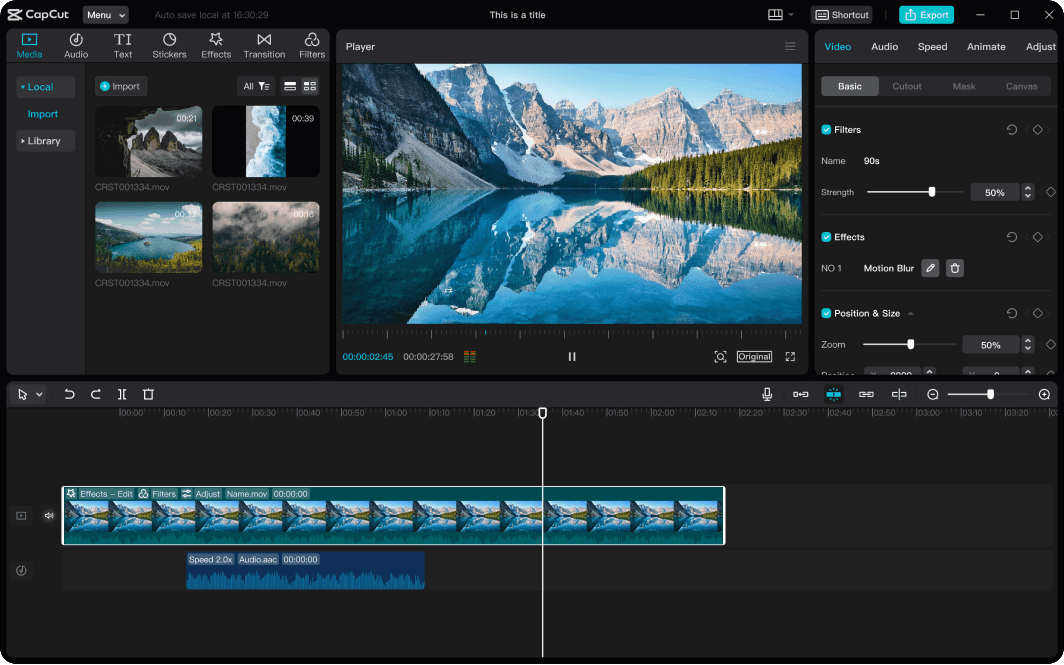
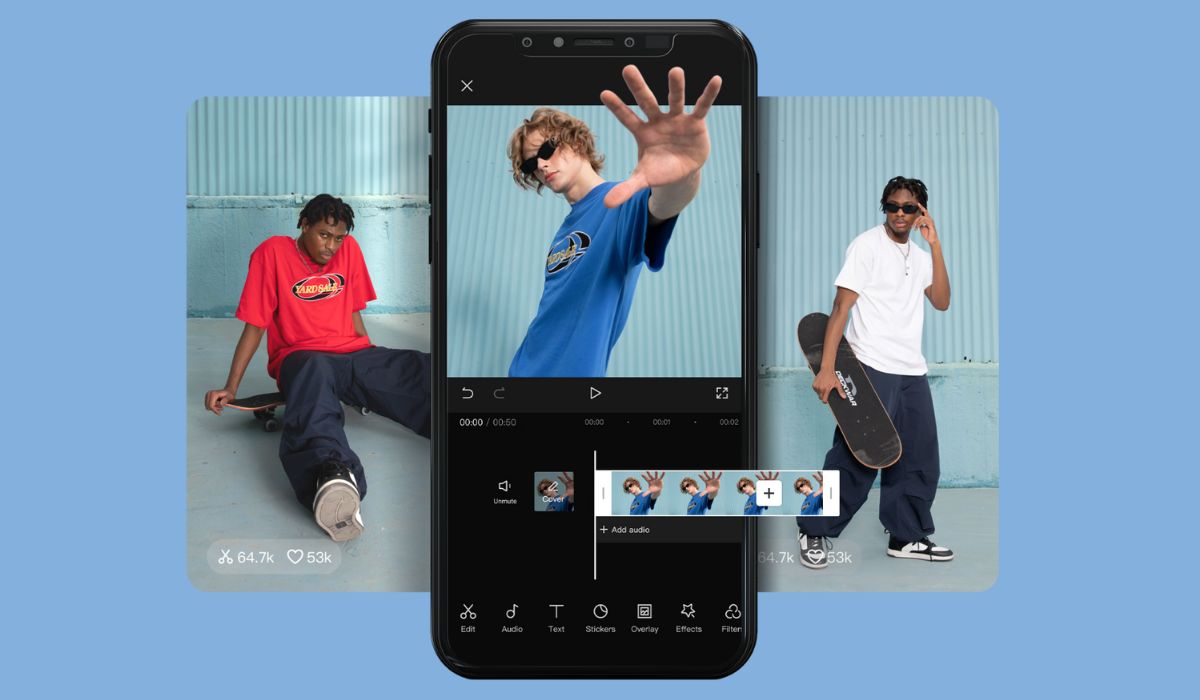
🥇 1. CapCut (Desktop & Web) – O Queridinho de 2025

Download da semana: CapCut Video Editor

🔧 Plataforma: Windows, Mac, Web
💡 Indicado para: Vídeos rápidos, TikTok, Reels, Shorts, YouTube
💰 Preço: 100% gratuito
🌐 Acesse o CapCut Web ou baixe aqui

📌 Principais Recursos:

  • Cortes automáticos por IA

  • Templates animados prontos

  • Legendas automáticas (com correção de tempo)

  • Remoção de fundo em vídeos

  • Efeitos, filtros, transições e stickers

  • Chroma Key (fundo verde)

🧠 Por que usar o CapCut?

É o editor com melhor equilíbrio entre simplicidade e resultados profissionais. Extremamente leve, perfeito para iniciantes e criadores de conteúdo que precisam de vídeos com visual moderno e rápido.


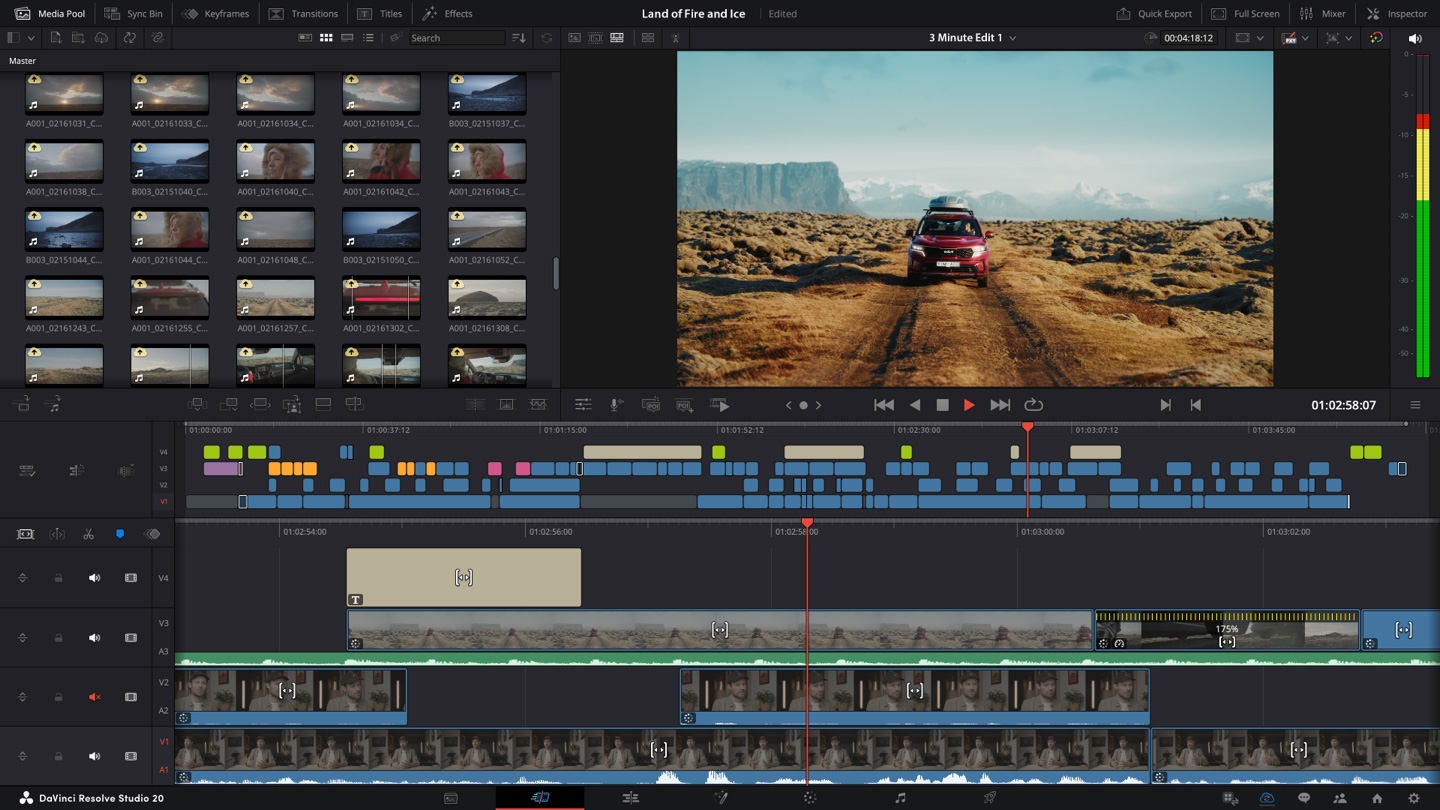
🥈 2. DaVinci Resolve – O Editor Profissional Grátis

DaVinci Resolve | Blackmagic Design

🔧 Plataforma: Windows, Mac, Linux
💡 Indicado para: Edição profissional, filmes, YouTube, color grading
💰 Preço: Gratuito (com versão Studio paga, mas não obrigatória)
🌐 Baixe aqui

📌 Principais Recursos:

  • Linha do tempo avançada

  • Edição com atalhos profissionais

  • Correção de cor cinematográfica

  • Chroma key profissional

  • Efeitos, fusões e tracking

  • Áudio com equalização, noise reduction e mixagem

🧠 Por que usar o DaVinci?

Se você quer resultados cinematográficos de verdade, essa é sua ferramenta. O DaVinci Resolve é usado em Hollywood e está cada vez mais acessível. Apesar de mais técnico, é ideal para quem deseja se aprofundar no mundo da edição.


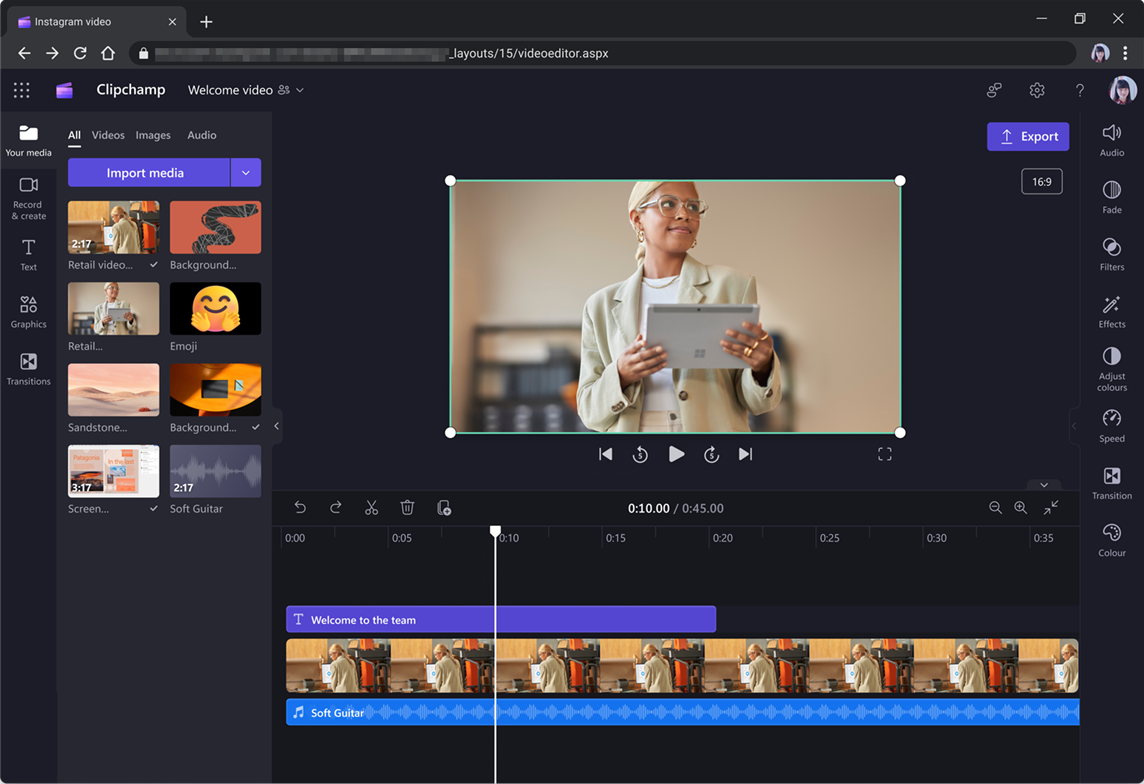
🥉 3. Clipchamp (Microsoft) – O Novo iMovie do Windows

Como aceder a Microsoft Clipchamp com a sua conta escolar ou profissional -  Suporte da Microsoft 

🔧 Plataforma: Windows 10 e 11
💡 Indicado para: Vídeos curtos, apresentações, marketing digital
💰 Preço: Gratuito com planos premium opcionais
🌐 Acesse Clipchamp aqui

📌 Principais Recursos:

  • Interface super intuitiva

  • Modelos prontos e personalizáveis

  • Biblioteca com vídeos e músicas grátis

  • Gravação de tela e câmera integrada

  • Edição para Reels, Shorts e apresentações

🧠 Por que usar o Clipchamp?

É a melhor opção para quem usa Windows e quer um editor simples, bonito e prático, direto no navegador ou integrado ao sistema. Ideal para iniciantes que querem resultados rápidos.


🧰 OUTRAS FERRAMENTAS GRATUITAS PODEROSAS

🎥 Shotcut

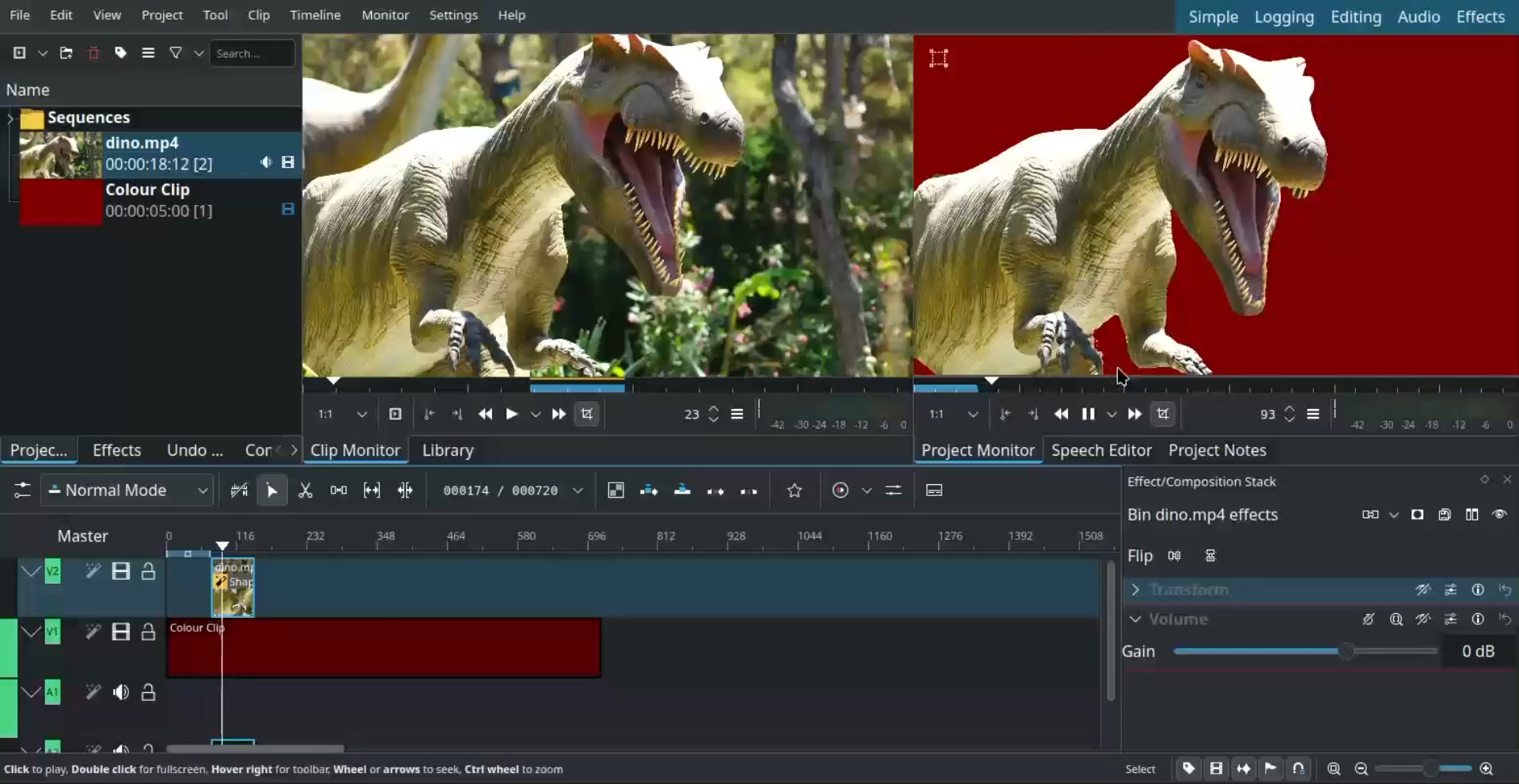
 Shotcut - Wikipedia

  • Editor open-source com muitos efeitos, filtros e transições

  • Interface simples e funcional

  • Suporte a quase todos os formatos de vídeo

🌐 Baixe aqui


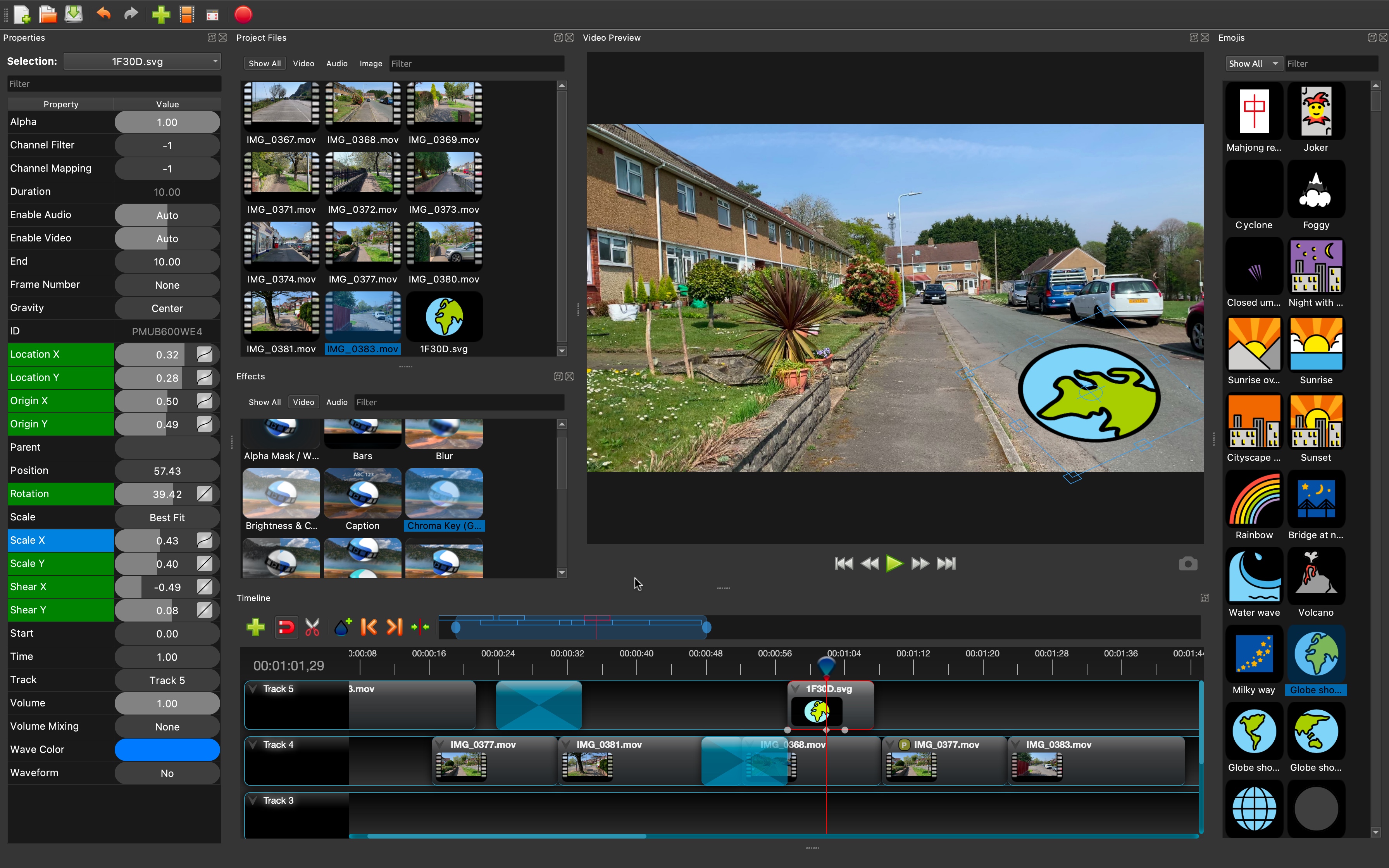
🧪 OpenShot

OpenShot 2.6.1 | TechRadar 

  • Leve, ideal para notebooks mais simples

  • Fácil de usar, com recursos básicos e úteis

  • Perfeito para uso educacional ou vídeos simples

🌐 Acesse aqui


✂️ Kdenlive

O editor de vídeo Kdenlive lança recurso para remoção de fundo - Notícias -  Diolinux Plus 

  • Editor avançado, gratuito e open-source

  • Controle total sobre áudio e vídeo

  • Atalhos personalizáveis, ideal para quem vem do Premiere

🌐 Baixe aqui


📱 MELHORES EDITORES GRATUITOS PARA CELULAR

Se você prefere editar direto do celular, confira os apps recomendados:

📌 CapCut Mobile (Android/iOS)

CapCut Crashing? Quick Solutions for Android, iPhone, and PC 

  • Os mesmos recursos da versão web

  • Exportação em HD sem marca d’água

  • Legendas automáticas, IA, templates, efeitos

🌐 Play Store
🌐 App Store


🎬 VN Video Editor

 VN Video Editor Online Review Discover the Best Editing Software

  • Interface limpa e intuitiva

  • Filtros, transições, controle de velocidade

  • Exportação até 4K e sem marca d’água

🌐 Play Store
🌐 App Store


🎥 YouCut (Android)

 YouCut - Video Editor & Maker - APK Download for Android | Aptoide

  • Ideal para edição de vídeos para redes sociais

  • Efeitos de câmera lenta, zoom, transições, música

  • Leve e prático

🌐 Play Store


🚀 PASSO A PASSO PARA EDITAR SEU PRIMEIRO VÍDEO (EXEMPLO USANDO CAPCUT)

  1. Baixe o CapCut no site oficial ou na loja de aplicativos

  2. Importe o vídeo que deseja editar

  3. Use o recurso de corte para remover partes desnecessárias

  4. Adicione legendas automáticas com IA

  5. Inclua trilha sonora gratuita da biblioteca

  6. Aplique filtros ou efeitos visuais se quiser mais impacto

  7. Exporte em HD ou 4K e poste nas redes!


🔥 DICAS EXTRAS PARA DEIXAR SEU VÍDEO MAIS PROFISSIONAL

🎧 Use música sem direitos autorais – sites como Bensound, Mixkit e biblioteca do YouTube
📺 Insira efeitos de zoom e movimento para vídeos estáticos
🎙️ Cuide do áudio – use equalização, redução de ruído e normalize volumes
🕒 Mantenha o vídeo objetivo – retenção é tudo, principalmente em Shorts e Reels
🎨 Trabalhe com miniaturas atrativas se for para YouTube


💸 QUER SUBIR DE NÍVEL? VEJA ESSAS FERRAMENTAS PAGAS COM TESTE GRÁTIS

🔹 Filmora – editor intuitivo com versão trial gratuita
🔹 Adobe Premiere Rush – versão simplificada do Premiere Pro
🔹 Canva Vídeo – agora com editor de vídeo online completo
🔹 Movavi Video Editor – bom para apresentações e vídeos educativos

🛒 Clique aqui para acessar todas as versões gratuitas de testes


💬 O QUE OS CRIADORES DIZEM?

“O CapCut salvou meus vídeos quando comecei com orçamento zero. Hoje uso até para vídeos comerciais.”
Leo Andrade, editor freelancer

“Com o DaVinci, meus vídeos do YouTube ficaram com cara de cinema. E nem precisei pagar nada.”
Ana Paula, youtuber de viagens

“O Clipchamp é tão simples que ensino meus alunos a editarem vídeos direto das aulas.”
Carlos N., professor de EAD


📹 ASSISTA AGORA NO CANAL MANUAL NERD:

🎥 “EDITORES GRÁTIS MELHORES QUE PREMIERE? Veja esses 5 incríveis!”
📍 Edição com IA, templates, efeitos e chroma key sem pagar nada.

👉 ASSISTA AGORA no YouTube


🔁 CONCLUSÃO: QUAL É O MELHOR EDITOR GRATUITO PARA VOCÊ?

Tudo depende do seu perfil:

Perfil Editor Ideal
Iniciante / Social Media CapCut, Clipchamp, VN
Profissional / YouTube DaVinci Resolve
PC fraco OpenShot, Shotcut
Mobile CapCut Mobile, YouCut
Professores / Apresentações Clipchamp, Canva

O melhor mesmo é testar e ver qual se adapta ao seu fluxo criativo. Com essas opções, você não precisa gastar nada para entregar um vídeo de qualidade, com efeitos modernos e performance surpreendente.


📚 CONTINUE SUA JORNADA:

👉 Artigo: Como Criar Capas de Vídeo Irresistíveis com Canva e Photoshop
👉 Assista: Transforme Seu Celular em uma Estação de Edição com Apps Gratuitos!


Se quiser, posso converter este artigo em PDF, gerar infográficos para Instagram ou um roteiro para vídeo no canal. Deseja que eu faça isso ou já preparo o próximo tema?

21 de jun. de 2025

Disco em 100%? Resolva em 5 minutos – Guia completo e rápido


Se o seu notebook ou PC está travando, lento ou com o disco sempre em 100% de uso, você está no lugar certo! Isso é mais comum do que parece e pode custar horas de produtividade. Mas calma: com um processo simples e rápido, em apenas cinco minutos, você pode devolver a fluidez ao seu sistema. Neste artigo, você encontra um passo a passo detalhado, direto e comprovado – sem mistérios, sem enrolação.


🧩 Por que o disco atinge 100%?

"Disco 100%" significa que o disco rígido está ocupado processando muita operação de leitura/gravação. Isso pode ser normal em alguns momentos, mas se for constante, é sinal de que algo está errado. As causas mais comuns incluem:

  • Serviços do Windows, como Windows Search e SysMain, que fazem leitura/escrita intensiva 

  • Atualizações do Windows rodando em segundo plano

  • Arquivo de paginação (virtual memory) corrompido 

  • Disk check (CHKDSK) pendente ou com erros 

  • Antivírus trabalhando nos bastidores 

  • HD ruim, firmware desatualizado ou falta de SSD


⏱️ Solução em 5 minutos – Rápido e funcional

Vamos direto ao ponto com um método eficaz:

1️⃣ Abra o Prompt como Administrador

  1. Pressione Win + X ou clique com botão direito no menu Iniciar.

  2. Escolha Prompt de Comando (Admin) ou Windows PowerShell (Admin).

  3. Confirme o prompt de UAC.

2️⃣ Pare serviços problemáticos

Cole e execute os comandos (pressione Enter após cada linha):

net.exe stop "SysMain"
net.exe stop "WSearch"
  • SysMain (antes Superfetch) carrega dados no disco o tempo todo

  • WSearch é o indexador de arquivos que consome disco em segundo plano

O efeito geralmente é instantâneo: o disco deve cair de 100% para 5–20%, e o sistema volta a responder normalmente.


✅ Outras correções úteis (mas podem durar >5 min)

Se o disco retornar a bater 100%, siga as sugestões abaixo:

🔧 Desative serviços definitivamente

Para garantir que esses serviços não reiniciem:

  1. Pressione Win + R, digite services.msc e dê Enter.

  2. Encontre SysMain e Windows Search, clique com o botão direito ➜ Propriedades.

  3. Em “Tipo de inicialização”, selecione Desativado e pressione OK .

Como Baixar e Configurar o Aplicativo de Transparência para Windows – Guia Completo


Se você está cansado de interfaces opacas e deseja adicionar transparência ao seu desktop, este guia detalhado vai te ajudar. Vamos mostrar passo a passo como baixar, instalar e personalizar este aplicativo gratuito que torna janelas e menus semi-transparentes, dando um visual moderno a PCs com Windows XP, Vista e 7. Além disso, você verá dicas avançadas, possíveis conflitos com softwares específicos (como Photoshop e GIMP), e como lidar com problemas comuns.


1. Introdução e Motivação

Este aplicativo nasceu da necessidade simples de melhorar a estética de PCs com placas de vídeo ultrapassadas — era comum trabalhar com gráficos limitados, mas essa ferramenta trouxe um visual “clean” e sem exigir hardware potente. A proposta era criar transparência de verdade, sem filtros engessados, e abriu caminho para um desktop mais elegante, mesmo em computadores modestos.

Por que baixar?

  • Dá um visual moderno ao Windows clássico.

  • Funciona em PCs antigos com requisitos mínimos.

  • Interface personalizável via imagens PNG.


2. Requisitos do Sistema

Para usar o aplicativo, seu Windows precisa atender:

  • MVP: Windows XP (versão com limitações), Vista ou 7

  • Versão de 32 bits ou 64 bits

  • Placa gráfica compatível com sombra 32‑bits (GDI)

  • Espelho funcional de janelas (GPU modesta já é suficiente)

Nada de processador avançado ou GPU cara. Ideal para máquinas antigas ou notebooks simples.


3. Como Baixar o Aplicativo

  1. Acesse a página original de download (compartilhe o link, não o ZIP diretamente).

  2. Clique em Download e aguarde o arquivo .zip ser baixado no PC.

  3. Verifique a pasta e, se disponível, vá para adicionar à lista de programas confiáveis no antivirus — por ser um executável scriptado.


4. Instalando o Aplicativo

  1. Extraia o conteúdo do arquivo ZIP para uma nova pasta, por exemplo C:\Transparencia.

  2. Verifique se os seguintes itens estão lá:

    • Executável principal .exe

    • Várias imagens .png, como Win7.png (exibidas no app)

  3. Não execute diretamente — veja passo 5 para abrir corretamente.


5. Executando o Aplicativo pela Primeira Vez

  1. Navegue até a pasta onde extraiu os arquivos.

  2. Clique duas vezes no executável.

  3. Se receber alerta de segurança do Windows, concorde (especialmente em PCs novos).

  4. A janela principal abrirá mostrando:

    • Lista de programas janelados

    • Nível de transparência

    • Presets para estilos (claro, escuro, Windows clássico)

  5. Inicie por testes: escolha um programa (como o Explorador de Arquivos) e reduza transparência a cerca de 180–200 para identificar efeitos.


6. Como Funciona a Transparência

O app atua via API do Windows:

  • Converte janelas em camadas semi-translúcidas

  • Renderiza fundos, bordas e sombras com opacidade ajustável

  • Interface 100% GUI, nada de linha de comando


7. Personalização da Interface (GUI)

Você pode alterar os .png da pasta:

  • Edite cores ou elementos visuais mantendo mesma proporção

  • Exemplo: Win7.png reestiliza o visual do app

  • Salve sempre com dimensões intactas, ou a interface pode quebrar

Essa customização não afeta outras janelas — apenas a aparência do aplicativo.


8. Evitando Conflitos com Outros Softwares

Alguns apps gráficos podem gerar conflito:

  • Photoshop/GIMP: Instabilidades ou até tela azul foram relatadas

  • Solução:

    • Se acontecer, abra o app

    • Aumente transparência para 255 (opaco) no item afetado

    • Aplique e volte ao normal quando não usar aplicações pesadas

  • Desligue temporariamente o app ao trabalhar com edição de imagem ou gráficos intensos


9. Ajustes Avançados

  • Transparência por aplicação: nivele individualmente

  • Presets salvos: grave perfis para trocar entre "normal", "silencioso" e "leve"

  • Execução automática: adicione o atalho na inicialização do Windows

  • Ferramentas complementares: Windows Classic Theme ou visualizador de transparência


10. Melhores Práticas e Precauções

  • Backup das imagens: salve versões originais dos .png

  • Verifique antivírus: inclua a pasta do app em exceções

  • Modo beta: Bugs podem aparecer; reporte no DeviantArt do autor

  • Volatilidade do script: falhas com atualizações do Windows são possíveis


11. Usos e Cenários Recomendados

  • Works well em PCs de escola ou laboratórios legados

  • Ideal para home office com Windows 7 ou Vista

  • Eficaz em notebooks Intel Atom ou sem GPU dedicada

  • Recomendado para quem busca visual com economia de recursos


12. Conclusão

Este app de transparência é uma alternativa poderosa e leve para trazer um estilo moderno a PCs simples. Basta extrair e começar a usar — você ganha estética sem gastar nada ou exigir hardware caro.

Resumo final:

  • Funciona no Windows XP/Vista/7 (32/64 bits)

  • Instalação: simples, sem dependências

  • Personalização via .png

  • Atenção a conflitos com apps gráficos

  • Atualizações previstas enquanto o autor mantiver o projeto

Para sugestões, dúvidas ou contribuições, entre em contato via DeviantArt com o desenvolvedor e participe da comunidade. Aproveite seu desktop transparente e estiloso!

20 de jun. de 2025

Como Remover um Vírus Embutido no Computador Usando Malwarebytes


Os vírus embutidos (rootkits, malwares persistentes, trojans avançados) são ameaças sofisticadas que se escondem em camadas profundas do sistema operacional e podem evadir softwares tradicionais. Por isso, ferramentas especializadas como o Malwarebytes são essenciais para uma limpeza eficaz e sem custo.

Este artigo explica:

  1. Conceito e categorias de vírus embutidos

  2. Como baixar e instalar o Malwarebytes (gratuito)

  3. Configurar corretamente para varredura completa

  4. Rodar scans em modo seguro e remover ameaças

  5. Limpeza adicional com ferramentas auxiliares da Malwarebytes

  6. Técnicas avançadas para vírus persistentes

  7. Como reforçar a segurança e evitar reinfecções futuras


1. Entendendo Vírus Embutidos

Antes de remover, é importante entender o que são:

  • Rootkits e bootkits: escondem processos maliciosos a nível de kernel ou da BIOS, tornando-os invisíveis a antivírus comuns.

  • Trojans avançados e spyware: se integram ao sistema para roubar dados ou controlar remotamente seu PC.

  • Malwares polimórficos: mudam sua assinatura para evitar detecção.

Esses vírus geralmente aparecem com sinais como queda no desempenho, reinicializações estranhas, desativação de antivírus ou programas desconhecidos iniciando com o sistema 


2. Baixar e Instalar o Malwarebytes

2.1 Versão Gratuita

O Malwarebytes oferece uma versão básica, perfeita para remoção manual:

  1. Acesse o site oficial: 


  2. Clique em Free Download.

  3. Execute o instalador baixado (.exe) e siga o passo a passo normalmente.

2.2 Versão Premium (Opcional)

Para proteção em tempo real:

  • Versão de 14 dias com todos os recursos.

  • Protege contra ransomware, exploits e sites maliciosos.

Mesmo a versão gratuita é suficiente para remover vírus embutidos com scans manuais.


3. Configurações Antes de Rodar o Scan

Abra o Malwarebytes e ajuste estas opções:

  • Scan > Scan Settings: selecione Threat Scan (análise completa do sistema).

  • Marque opções para detectar rootkits ocultos em Advanced Options.

  • Em Protection, ative criação automática de arquivos de logs.


4. Modo Seguro: Acesso Crucial

Alguns malwares só podem ser removidos em modo seguro:

Como reiniciar em Modo Seguro (Windows 10/11):

  1. Abra Configurações > Atualização e Segurança > Recuperação.

  2. Em Inicialização Avançada, clique em Reiniciar Agora.

  3. Escolha Solução de Problemas > Opções Avançadas > Configurações de Inicialização > Reiniciar.

  4. Pressione F4 para Modo Seguro.

No modo seguro, o Windows carrega com drivers mínimos, evitando que o malware atue.


5. Executando a Varredura Completa

  1. Inicie o Malwarebytes

  2. Clique em Scan Now

  3. Aguarde o processo — pode durar de 30 minutos a 2 horas

  4. Ao finalizar, revise as ameaças encontradas

  • Você verá ameaças como trojans, rootkits ou malwares polimórficos.

  • Clique em Quarantine para isolar e remover os arquivos infectados.

  1. Reinicie o PC ao final, com a quarentena aplicada.


6. Ferramentas Extras da Malwarebytes

6.1 AdwCleaner

Remove adwares, toolbars e hijackers que alteram navegadores.

6.2 Malwarebytes Chameleon

Agente para rodar scanns mesmo com bloqueios do malware.

6.3 Malwarebytes Browser Guard

Protege seu navegador contra phishing, anúncios maliciosos e scripts.

Use essas ferramentas para complementar a limpeza após o scan inicial.


7. Lidando com Vírus Persistentes

7.1 Verificação com Microsoft Defender Offline

  • Vá em Windows Defender > Segurança do Windows > Opções de varredura > Offline scan.

  • O PC reinicia e faz scan em ambiente seguro.

7.2 Ferramentas rootkit (ex.: TDSSKiller, GMER)

  • Baixe e execute ferramentas especializadas para rootkits.

  • Use com cuidado, pois podem causar instabilidade se comandos não forem bem informados.

7.3 Live-CDs e Rescue Disks

Se o malware impede inicialização normal:

  • Use CD/pendrive de resgate, como Kaspersky Rescue Disk.

  • Reinicie o PC pelo pendrive e use a interface offline para scan completo do HD.

7.4 Reinstalação Profunda

Se nada funcionar:

  1. Faça backup dos arquivos limpos

  2. Formate e reinstale o Windows

  3. Restaure apenas dados limpos após nova instalação de antivírus


8. Prevenção e Boas Práticas

  • Mantenha o Malwarebytes atualizado

  • Execute scans regulares, pelo menos uma vez por semana

  • Atualize todos os aplicativos e Windows

  • Evite sites e anexos suspeitos

  • Use senhas fortes e autenticação em 2 fatores

  • Monitore novos processos e programas de inicialização


9. Comparação com Outras Ferramentas

  • O Avast/AVG oferece versões gratuitas, mas com menos foco em rootkits

  • O Kaspersky detecta bem gravações maliciosas, mas a versão gratuita não presencia rootkits

  • O Windows Defender ainda pode falhar contra malware complexo

O Malwarebytes se destaca por seu foco em malwares "não convencionais".


10. Monitoramento e Logs

Após a limpeza, monitore:

  • Relatórios no Malwarebytes (Threat History)

  • Logs de processos suspeitos no Gerenciador de Tarefas

Registre tudo para análises futuras.


11. Recomendações Finais

  1. Instale e mantenha o Malwarebytes com ferramentas auxiliares

  2. Execute varreduras completas semanalmente

  3. Use modo seguro ou ferramentas avançadas para infecções graves

  4. Mantenha backups atualizados

  5. Fortaleça sua segurança com boas práticas


Conclusão

Com o guia acima, você tem uma abordagem profissional para remover desde filtros “embutidos” até rootkits no seu Windows — tudo com ferramentas gratuitas como Malwarebytes, AdwCleaner, rescue disks e rootkit removers.

Seguindo este passo a passo, seu computador ficará limpo e protegido, e você estará apto a enfrentar futuras infecções com confiança.


Como deixar sua BARRA DE TAREFAS mais bonita com Seelen UI: o guia definitivo (Windows 10 e 11)

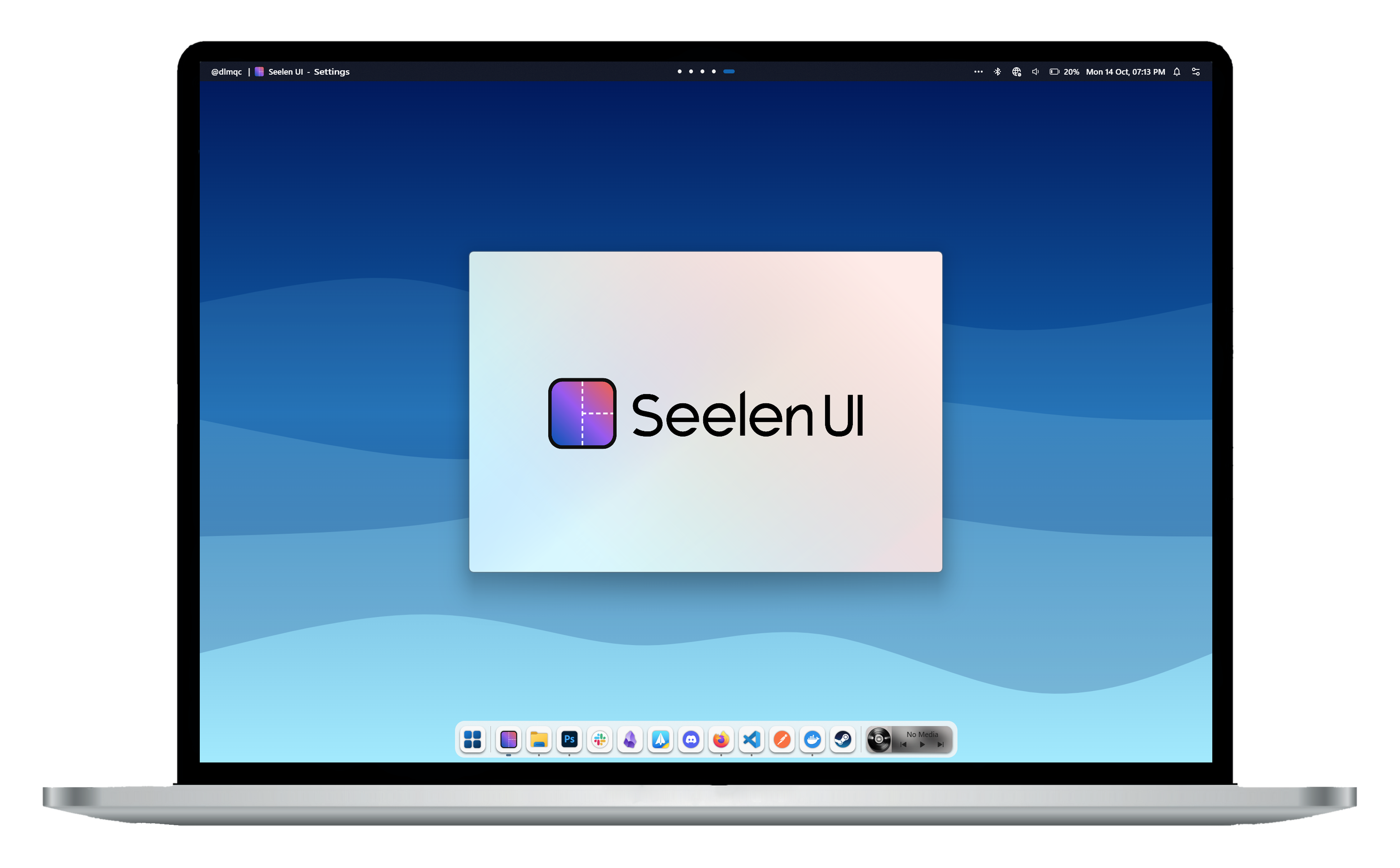
Seelen UI 


Está cansado da interface padrão do Windows? Quer transformá-lo visualmente sem sacrificar desempenho ou segurança? O Seelen UI é uma excelente alternativa. Leve, personalizável e repleto de recursos visuais modernos, ele permite que qualquer usuário transforme o ambiente do Windows 10 ou 11 em uma experiência elegante e funcional. Neste artigo, explico tudo em cinco etapas detalhadas — desde o download até a personalização avançada — com insights técnicos e dicas exclusivas para um visual profissional.


🔍 Visão geral do Seelen UI

O Seelen UI é uma interface alternativa para Windows, desenvolvida como aplicação overlay WebView/HTML/CSS, que roda sobre o explorer.exe. Com ele, você tem:

  • Interface moderna com dock simplificado inspirado no macOS e Linux

  • Gerenciamento de janelas tiling, facilitando a organização sem precisar arrastar

  • Módulo de mídia, widgets, lançador rápido e controle via CSS

  • Temas flexíveis, com suporte nativo a variáveis e camadas visuais

É ideal para quem busca um desktop mais bonito e produtivo sem abrir mão do Windows.


Etapa 1: Instalando o Seelen UI

Opção 1 – Microsoft Store

  1. Acesse a Microsoft Store e procure por "Seelen UI"

  2. Clique em Obter e finalize a instalação

  3. Na primeira execução, serão baixadas dependências como WebView e Edge

Opção 2 – Winget

Abra o Prompt de Comando como Administrador e execute:

winget install --id Seelen.SeelenUI

O pacote .msix será instalado assinadamente

Opção 3 – MSI/X Installer

  • Baixe o instalador .exe ou .msix da página do GitHub

  • Execute como administrador

  • Atenção: esse instalador pode ser bloqueado por antivírus, mas é o mais atualizado

Dica de segurança: prefira a versão da Store ou Winget por serem assinadas e atualizadas com mais segurança.


Etapa 2: Configuração básica e primeiros passos

  1. Abra o Seelen UI

  2. A interface padrão mostrará um dock na parte inferior e widgets de mídia

  3. Nas configurações (painel com ícone de engrenagem), defina:

    • Habilite auto-start para iniciar junto com o Windows

    • Oculte a barra de tarefas do Windows para evitar duplicidade 

    • Escolha entre layout docked, floating ou full overlay


Etapa 3: Aplicando temas e customizações

O Seelen UI usa temas baseados em CSS/SCSS ou .slu, organizados em:

%APPDATA%\com.seelen.seelen-ui\themes

Como instalar:

  1. Extraia ou copie (.yml / .slu) para a pasta acima

  2. No menu, selecione o tema desejado

  3. Aplique as camadas na ordem correta (camadas superiores sobrepõem as inferiores) 

Temas populares como "Bubbles" e "Abyss" oferecem visual fluído e minimalista.


Etapa 4: Recursos avançados e produtividade

🌐 Tiling Window Manager

  • Gerencie janelas sem usar o mouse

  • Ative os atalhos (ex: Win+H/V) e personalize combinando com Layout presets 

🎵 Módulo de mídia

  • Integra com apps como Spotify e VLC

  • Controle diretamente da interface: play/pause, volume e track 

🚀 App Launcher

  • Atalho estilo Rofi (Linux): abra rapidamente apps por nome

  • Melhor produtividade no dia a dia 

🧠 Ferramentas para criadores de temas

  • Baixe a versão debug (…-debug.exe) para inspecionar CSS em tempo real 

  • Use DevTools (Ctrl+Shift+I) para editar temas e testar cores/estilos


Etapa 5: Otimizando performance e solução de falhas

Desempenho

  • O Seelen UI é leve, mas pode afetar performance se rodando em cima de outros tweaks como MicaForEveryone

  • Recomenda-se usar versões firmadas por Winget/Store para estabilidade

Resolução de erros

  • Tela escura ou cinza: atualize o Windows + WebView; execute como administrador

  • Taskbar oculta sem funcionalidades: habilite os módulos no Settings > Modules

  • Problemas em multi-monitor: utilize a versão 2.3+ que permite gerenciar visibilidade monitor a monitor


Extras: Destaque de comunidade e exemplos


Na comunidade de r/Windows_Redesign, usuários mostram setups com múltiplos monitores, Wallpapers dinâmicos e layouts estilizados:

“The theme used… is called bubbles, bundled in the app”
“Runs side the original shell (explorer.exe)… future goal is substituir completamente como shell” 


🔚 Conclusão

O Seelen UI é ideal para quem quer:

  • Visual moderno, leve e inspirador no Windows

  • Produtividade com gestão de janelas e acesso rápido a apps

  • Personalização sem complicações, usando CSS simples

Para iniciantes, instale pelo Winget ou Store e aplique temas sugeridos. Para usuários avançados, use a versão debug, crie ou edite temas, e descubra o potencial do WebView integrado.

Seu PC ficará mais bonito e funcional — basta aplicar as etapas acima. Teste, personalize e compartilhe suas criações com a comunidade!


Como Deixar o PC Mais Bonito com r: Personalize Seu Windows em 5 Passos (2025)

Lively Wallpaper - Download e instalação gratuitos no Windows | Microsoft  Store


Se você quer dar um up visual no seu Windows 10 ou 11 sem gastar nada, o Lively Wallpaper é a ferramenta ideal. Totalmente gratuita e de código aberto, ela permite transformar vídeos, GIFs, sites e até YouTube em papéis de parede animados e interativos. Neste guia, você vai aprender passo a passo como baixar, instalar e configurar seu PC com estilo, ganhando um visual incrível com apenas alguns cliques.


🧠 O que é o Lively Wallpaper?

O Lively Wallpaper é um aplicativo disponível na Microsoft Store e no site oficial, trazido por intiativos open-source como o Rocksdanister . Ele permite utilizar recursos animados como:

  • Vídeos locais (MP4, WMV, WebM etc.)

  • GIFs animados

  • Páginas web e vídeos do YouTube

  • Visualizadores de música e cenas interativas

Tudo isso se integra perfeitamente ao desktop, com ótima performance e suporte a múltiplos monitores 


🖥️ Requisitos Mínimos

Antes de instalar, verifique se seu PC está dentro dos requisitos:

Requisito Mínimo
Sistema Windows 10 (1903+) ou Windows 11
CPU Intel i3 ou equivalente
Memória RAM 2 GB
GPU Intel HD 3000 / DirectX 10+
Espaço em disco ~1 GB disponível
Pré-requisito .NET Core e Visual C++ Redistributable

1. Como Baixar e Instalar

Opção A: Microsoft Store

  1. Abra o Microsoft Store no Windows.

  2. Pesquise por Lively Wallpaper.

  3. Clique em Obter (Get) e aguarde a instalação 

  4. Ao finalizar, abra o Lively Wallpaper pelo menu Iniciar.

Opção B: Site Oficial

  1. Acesse: rocksdanister.com/lively/.

  2. Clique em Download (versão Windows x64).

  3. Execute o instalador e conclua a instalação.

  4. Inicie o programa após finalizar.


2. Configure seu Primeiro Papel Animado

  1. Com o aplicativo aberto, vá em Library para ver os papéis pré-instalados.

  2. Clique em um deles para aplicar instantaneamente (ex.: “Rain”, “Periodic Table”) 

  3. Alguns papéis reagem ao cursor do mouse—experimente mover o mouse para ver o efeito interativo.


3. Use um Vídeo ou GIF Seu

  1. Clique no botão “+ Add Wallpaper”.

  2. Escolha entre “File” (vídeo/GIF do PC) ou “URL” (YouTube ou site).

  3. Selecione o arquivo ou cole a URL e confirme 

  4. Ajuste título, volume (para vídeos) e clique em OK para aplicar. O novo papel será adicionado à sua biblioteca.


4. Otimize Configurações de Desempenho

No menu Settings, você pode ajustar:

  • Pause on fullscreen: pausa animação durante jogos ou vídeos.

  • Performance modes: economize recursos conforme uso.

  • Startup behavior: iniciar com o Windows.

  • Depth AI: crie versões animadas de imagens estáticas via IA

  • Multi-monitor: clone ou expanda a animação entre telas .


5. Personalize Avançado

Para usuários que gostam de personalização profunda:

  • Depth Wallpapers: transforme imagens estáticas em papéis com profundidade 3D utilizando o recurso controlado por IA 

  • Widgets interativos: insira visualizadores de música e animações geradas por código.

  • Plugins: adicione suporte a novas fontes de conteúdo, como páginas da web.


💡 Dicas Extras


  • Use vídeos em alta resolução (1080p/4K) para melhor resultado.

  • Formate os papéis adequadamente para que se encaixem bem na tela.

  • Gerencie o impacto: se sentir consumo alto de CPU/GPU, use a opção “Low Power Mode”.

  • Centralize o app no tray para liberar a tela de trabalho.


Por Que Usar Lively Wallpaper?

  • Gratuito e gratuito(a) completo(a) – sem assinatura.

  • Eco-Amigável – aplicativo suspende enquanto o PC estiver em full‑screen.

  • Customização ilimitada – crie papéis únicos com vídeos, GIFs, websites, +.

  • Visualmente impressionante – destaque o PC com aparência moderna e sofisticada.


Conclusão

Transformar o visual do seu Windows nunca foi tão fácil e poderoso. Em poucos passos, você pode instalar o Lively Wallpaper, aplicar papéis animados incríveis e ajustar tudo para rodar com leveza em qualquer PC. Seu desktop vai ganhar vida, personalidade e estilo—transformando a experiência de uso.

Se você curtiu o tutorial, compartilhe com amigos e comente: qual papel animado você vai usar primeiro? 🎨


6 de jun. de 2025

COMO CONFIGURAR E INSTALAR InPUTMAPPER NO PC


Se você quer usar controles como DualShock, Xbox One, PS3 ou qualquer gamepad USB/Bluetooth no seu PC, o InputMapper é uma solução gratuita e poderosa que emula um controle Xbox 360 e oferece mapeamento completo de botões, macros, ajustes de sensibilidade e muito mais. Abaixo está um guia completo para instalar, configurar e aproveitar tudo o que o InputMapper oferece – e ainda mais melhorias com filtros ocultos!


🎮 O Que É o InputMapper?

O InputMapper é um software para Windows que converte comandos de praticamente qualquer controle para o formato XInput (controle Xbox 360), garantindo compatibilidade com a maioria dos jogos. Além disso, oferece:

  • Remapeamento completo de botões e sticks

  • Ajuste de sensibilidade e deadzones

  • Criação de macros e combos

  • Modo “Game” reduzindo latência

  • Suporte a controles USB e Bluetooth, como DualShock 4/5, Xbox One, genéricos e mais


🛠️ Como Baixar e Instalar

  1. Acesse o site oficial do InputMapper: inputmapper.download


  2. Baixe a versão mais recente para Windows (v1.7.x ou superior).

  3. Execute o instalador e siga o processo padrão, concedendo permissões se solicitado.


⚙️ Primeiros Passos e Mapeamento de Controle

  1. Conecte seu controle via USB ou Bluetooth.

  2. Abra o InputMapper. Ele detectará automaticamente o dispositivo conectado.

  3. Clique em “Profiles”, crie um perfil novo e selecione seu controle.

  4. Para remapear, vá em “Buttons”/“Sticks”, selecione o comando e pressione o botão no controle para mapear.

  5. Salve seu perfil clicando em “Save Profile”


🎯 Ajustes Avançados

  • Deadzones: Ajuste zonas mortas dos analógicos para reduzir drift.

  • Macros: Crie combinações de botões e atribua com apenas um toque.

  • Game Mode: Ative para evitar interferência de outros apps, reduzindo latência


🔧 Resolvendo Problemas de Reconhecimento

Caso o controle não esteja sendo reconhecido:

  • Verifique se o InputMapper está rodando como Administrador.

  • Use ferramentas como HidHide ou gestores de filtro para ocultar controles originais e forçar o uso do virtual

  • Desinstale drivers conflitantes (como o HIDGuardian) que podem interferir na detecção


▶️ Assista ao Passo a Passo Visual

Este vídeo detalha o processo de instalação, emparelhamento do DualShock e configuração básica.


✅ Dicas Finais

  • Use Perfis específicos para cada jogo. Salve diferentes perfis conforme o game.

  • Explore a comunidade. Muitos gamers compartilham perfis otimizados para jogos competitivos.

  • Mantenha o InputMapper atualizado para receber novos recursos e suporte a outros controles.


📌 Conclusão

Com o InputMapper, você transforma qualquer controle em um controle “de Xbox” no PC, com mapeamentos avançados, macros e ajustes precisos — tudo sem pagar nada. É o parceiro ideal para quem joga com DualShock, controles genéricos ou precisa de funcionalidades extra.

Testou? Deixe seu feedback e compartilhe suas configurações favoritas!

30 de mai. de 2025

Como Melhorar o Desempenho do Windows Usando Comandos no CMD


Se o seu computador está ficando lento com o tempo, saiba que existem comandos simples no Prompt de Comando (CMD) que podem ajudar a restaurar o desempenho do sistema Windows. Esses comandos verificam, corrigem e otimizam processos que impactam diretamente a velocidade e estabilidade do seu PC.

A seguir, vamos te mostrar passo a passo como usar esses comandos de forma segura e eficaz.


⚠️ Antes de Começar: Execute como Administrador

  1. Clique no botão Iniciar

  2. Digite cmd

  3. Clique com o botão direito em “Prompt de Comando”

  4. Selecione Executar como administrador

Agora sim, vamos aos comandos!


🛠️ 1. Verificar e Corrigir Arquivos do Sistema

🔧 SFC /Scannow

Esse comando escaneia todos os arquivos protegidos do sistema e substitui os arquivos corrompidos por versões corretas.

Como usar:

sfc /scannow

Leva alguns minutos. Deixe completar 100% sem fechar a janela.


🧱 2. Verificar e Reparar a Imagem do Sistema

Se o sistema está corrompido em um nível mais profundo, o DISM entra em ação.

📋 Verificar a integridade da imagem:

DISM.exe /Online /Cleanup-image /Scanhealth

🔨 Corrigir possíveis problemas encontrados:

DISM.exe /Online /Cleanup-image /Restorehealth

Esses comandos podem resolver erros persistentes e preparar o caminho para atualizações futuras.


⚡ 3. Desativar Recursos que Consomem Desempenho

💤 Desligar a hibernação (libera espaço e memória):

powercfg -h off

🔍 Desativar a Pesquisa do Windows (WSearch):

sc config WSearch start= disabled

🚫 Parar e desativar o SysMain (antigo Superfetch):

sc stop SysMain
sc config SysMain start=disabled

Esses serviços, embora úteis em alguns cenários, costumam causar uso excessivo de disco em máquinas mais modestas. Desativá-los pode aliviar bastante o sistema.


🧠 4. Verificar a Velocidade da Memória RAM

Embora esse comando não otimize o sistema diretamente, ele mostra a velocidade dos seus pentes de RAM — útil para identificar gargalos de desempenho.

wmic memorychip get speed

🔁 5. Reinicie o PC

Após executar todos os comandos, reinicie o computador para aplicar as alterações. Você deve notar uma melhora no desempenho geral, inicialização mais rápida e menos travamentos.


📌 Considerações Finais

Esses comandos são seguros, nativos do próprio Windows, e podem ser executados sem instalar nenhum programa. São ideais para manutenção preventiva e para quem quer dar uma sobrevida ao PC.

💡 Dica: Repita esse processo uma vez por mês ou sempre que notar lentidão.


7 de mai. de 2025

COMO MELHORAR A QUALIDADE DO MICROFONE!


Melhorar a qualidade do microfone em casa sem gastar nada é totalmente possível ajustando o ambiente, usando truques de posicionamento, equalização de software e filtragem de ruído. Neste artigo, você encontrará dicas práticas para preparar seu espaço, posicionar corretamente o microfone, otimizar configurações gratuitas no sistema operacional e em aplicativos de gravação, além de um destaque especial para a aplicação NVIDIA Broadcast, que usa inteligência artificial para transformar qualquer ambiente em um estúdio, aprimorando voz e vídeo em livestreams, videochamadas e gravações.


1. Prepare o Ambiente

1.1 Minimize Reflexões e Eco

  • Tecidos e superfícies macias: Coloque almofadas, tapetes e cortinas próximas ao microfone para abafar reflexões sonoras.

  • Posicione móveis estrategicamente: Garanta que estantes cheias ou sofás possam funcionar como barreiras acústicas improvisadas.

1.2 Reduza Ruídos de Fundo

  • Desligue aparelhos barulhentos: Ventiladores, ar-condicionado e eletrodomésticos geram ruído de fundo constante; desligue-os ou aproxime-se do microfone quando falar.

  • Isolamento de janelas: Feche janelas e portas para bloquear sons externos (trânsito, vizinhos).


    Reduza o ruido com IA : 


2. Posicionamento e Configuração Física do Microfone

2.1 Distância Ideal

  • Mantenha o microfone a cerca de 10–20 cm da boca. Isso captura um sinal forte sem exagerar on-air plosivos (sons de “p” e “b”).

2.2 Ângulo de Incidência

  • Aponte o microfone ligeiramente de lado, não diretamente aos lábios, para reduzir ruídos de respiração e estalos.

2.3 Uso de Pop Filter Caseiro

  • Meia-calça ou tecido fino: Estique sobre um cabide ou aro improvisado na frente do microfone para conter plosivos.


3. Otimize Configurações de Software Gratuitas

3.1 Equalizador de Sistema (Windows/Mac)

  • No Windows, use o Equalizer APO (grátis) para reduzir graves exagerados e reforçar médios, dando clareza à voz.

  • No macOS, o eqMac oferece controle semelhante.

3.2 Supressão de Ruído e Gate

  • No OBS Studio (grátis), adicione filtros de Noise Suppression e Noise Gate: reduza sons abaixo de determinado volume e elimine ruídos constantes.


4. NVIDIA Broadcast: Seu Estúdio em Casa

A aplicação NVIDIA Broadcast transforma qualquer ambiente em um estúdio profissional usando IA. Com ela você pode:

  • Remover ruído de fundo instantaneamente, isolando sua voz de barulhos indesejados.

  • Eco e reverberação: eliminar ecos de sala, mesmo em cômodos sem tratamento acústico.

  • Melhorar vídeo: aplicar fundos virtuais e enquadramento automático para videochamadas.

Basta ter uma placa de vídeo GeForce RTX e instalar gratuitamente o app; em poucos cliques, suas livestreams, bate-papos por voz e videoconferências ganharão qualidade digna de estúdio.


5. Teste e Ajuste

5.1 Monitoramento

  • Use fones de ouvido para ouvir seu próprio áudio em tempo real (latência baixa) e ajustar equalização ou filtros.

5.2 Gravações de Teste

  • Grave pequenos trechos e compare antes e depois de cada ajuste, para calibrar distância, filtros e equalização.


6. Dicas Extras

  • Atualize drivers: mantenha drivers de áudio e USB atualizados para melhor desempenho.

  • Use portas dedicadas: evite hubs USB compartilhados para microfones USB, diminuindo interferências.

  • Organize cabos: evite cruzar cabos de áudio com cabos de energia para reduzir ruídos elétricos.


Conclusão

Com ajustes no ambiente, posicionamento cuidadoso, uso de filtros gratuitos de software e a poderosa IA do NVIDIA Broadcast, é possível alcançar qualidade de microfone profissional sem gastar nada. Experimente cada dica e descubra como sua voz pode soar clara, sem ruídos ou ecos, mesmo em casa. Sucesso nas suas gravações e transmissões!


Se quiser um microfone igual o meu : 

🛒SHOPEE 🛒MERCADO LIVRE :  🛒 MICROFONE PROFISSIONAL